スマホ保険ラボの編集長D部長です。
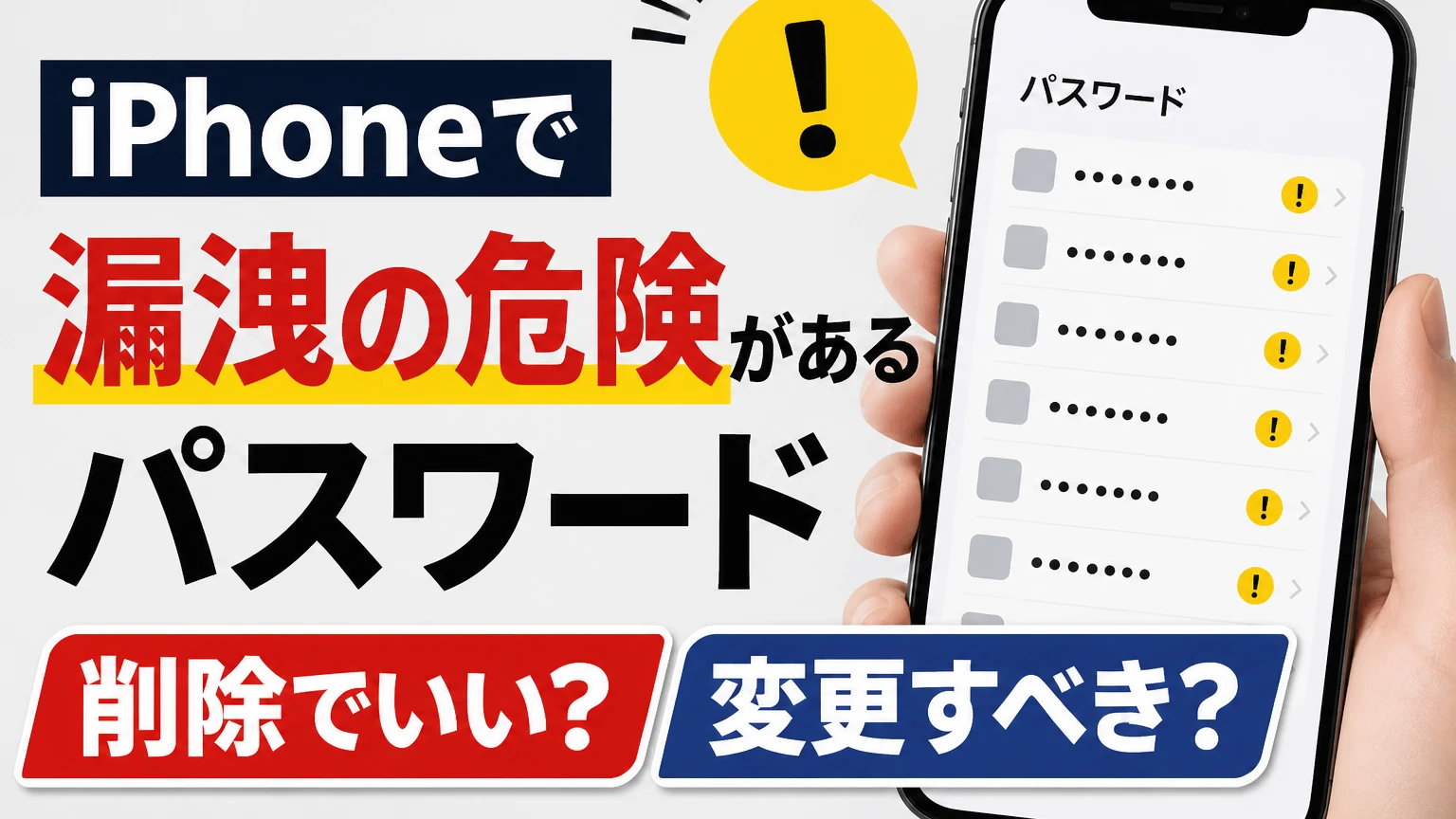
iPhoneの「パスワード」アプリを開いたら、身に覚えのないパスワードに「漏洩の危険がある」という警告が付いていた。調べてみると、カフェでフリーWi-Fiにつないだときに保存されたものだった。
Yahoo!知恵袋には、こうした相談が寄せられています。
「削除すれば済むの?」「パスワードを変えないとダメ?」という質問には回答が5件付きましたが、「削除でいい」と「削除しても意味がない」で意見が割れたままでした。
先に結論を書くと、どちらの回答も条件つきで正解です。自分専用のアカウントのパスワードなら変更、お店のWi-Fiのように利用者全員が同じものを使うパスワードで、ほかのサービスに使い回していなければ削除で問題ありません。
この記事では「警告が出る仕組み」、「削除と変更の見分け方」、「変更できないときの対処」、「使い回していた場合の手順」までまとめました。手順は2026年10月31日時点のAppleの公式ガイドにもとづいています。
「漏洩の危険があるパスワード」はデータ漏洩のリストと一致したもの
この警告を出しているのは、iPhoneの「パスワード監視」という機能です。保存してあるパスワードを、過去のデータ漏洩で出回ったパスワードのリストと照合し、一致したものに印を付けます。
照合の際にパスワードそのものはAppleに送られず、Appleに伝わるのはパスワードから計算した値のごく一部だけです。Appleのセキュリティガイドによると、よく漏洩しているパスワードはiPhoneの中にあるリストで即座に判定し、それ以外はAppleのサーバーと暗号化したまま照合する仕組みです。
この機能は「設定」>「アプリ」>「パスワード」にある「漏洩の危険があるパスワードを検出」で、オン・オフを切り替えられます。
iPhoneが乗っ取られたという意味ではない
この警告は、iPhoneがウイルスに感染したことや、誰かに中を見られたことを知らせるものではありません。あくまで「同じ文字列のパスワードが、どこかの漏洩データに含まれていた」という知らせで、被害の有無まではこの警告だけでは判断できません。
ただし、漏洩したリストは不正ログインを試みる攻撃者の手元にもあると考えてください。あなたのアカウントそのものが漏れたとは限らなくても、そのパスワードを使っているサービスは、他人に試されやすい状態です。
Appleのガイドでは、警告の種類として「漏えい」のほかに、ほかのサイトと同じパスワードを使っている「再利用」、推測されやすい「安全性が低い」の3つが挙げられています。この記事で扱うのは、いちばん急ぎの「漏えい」の警告です。
 スマ子
でも、知恵袋の方みたいに、お店のWi-Fiのパスワードにまで警告が出ることがあるんですね…?
 編集長
お店のWi-Fiのパスワードは、店内に貼り出されていて誰でも知っています。
短くて単純なものも多いので、どこかの漏洩リストに同じ文字列が入っていても不思議ではありません。そういうパスワードと、自分だけが知っているパスワードとでは、取るべき対応が違います。
削除でいい?変更すべき?パスワードの種類で判断する
迷ったら、まず「そのパスワードを知っているのは自分だけか」で分けて考えてください。パスワードアプリで警告の付いた項目をタップすると、Webサイト名とユーザ名が確認できます。
| パスワードの種類 | 対応 |
|---|---|
| 自分専用のアカウント(ネット通販・SNS・銀行など) | 変更する |
| お店のWi-Fiなど利用者全員で同じもの | 使い回していなければ削除でよい |
| もう使っていないサービス | 退会してから削除 |
自分専用のアカウントなら必ず変更する
ネット通販やSNS、銀行など、自分のIDでログインするサービスのパスワードは、削除ではなく変更してください。パスワードアプリから項目を消しても、サービス側に登録されたパスワードは変わりません。
Appleのガイドにも、削除してもパスワードを作成したWebサイトやアプリからパスワードが削除されるわけではない、と書かれています。警告が見えなくなるだけで、漏洩リストと同じパスワードでログインできる状態は残ります。
お店のWi-Fiの共通パスワードなら削除してよい
カフェや駅のフリーWi-Fiのように、店内の掲示やレシートでパスワードが案内されているものは、利用者全員が同じパスワードを使っています。総務省の公衆Wi-Fiの利用者向けマニュアルも、Wi-Fiの暗号化キーについて、不特定多数が使う公衆Wi-Fiでは「利用者全員が暗号化キーを知っている状態」だと説明しています。
警告の出ている項目をタップして、お店から案内された利用者共通のパスワードだと確認できれば、次の判断に進めます。
同じ文字列をほかのサービスのパスワードに使い回していなければ、パスワードアプリから削除して構いません。知恵袋の回答で「削除でいい」としていたのは、このケースを前提にした意見です。
ただし、Wi-Fiにつなぐときに自分のメールアドレスで会員登録したログイン画面のパスワードだった場合は、自分専用のアカウントと同じ扱いになります。項目をタップして、ユーザ名にメールアドレスが入っていないか確かめてください。
もう使っていないサービスは退会してから削除する
Appleのガイドでは、もう利用できなくなったWebサイトやアプリのパスワードに警告が出た場合、そのアカウントをiPhoneとiCloudキーチェーンから削除できると案内しています。
サービス自体がまだ続いているなら、削除だけで済ませず退会手続きをしておくと安心です。アカウントが残っていると、登録した住所やカード情報が残ったままになるからです。
フリーWi-Fiそのものの危険と、外出先での使い方はこちらで解説しています。

漏洩の危険があるパスワードを変更する手順
変更は、パスワードアプリの「セキュリティ」から進めます。画面の名称は、iOS 18・iOS 26・iOS 27の公式ガイドで共通です。
・iPhoneで「パスワード」アプリを開く
・「セキュリティ」をタップする
・警告が出ているアカウントをタップする
・「パスワードを変更」をタップし、開いたWebサイトやアプリで新しいパスワードに変える
パスワードを変更する画面では、iPhoneが自動で作る「強力なパスワード」を使うのがおすすめです。覚える必要がなく、次回からはパスワードアプリが自動で入力してくれます。
サービスがパスキーや「Appleでサインイン」に対応している場合は、変更のときにそちらへ切り替える選択肢が出ることもあります。パスキーについては、このあとの章で説明します。
手順の詳細はAppleの公式ガイドにまとめられていますので、そちらをご確認ください。
iPhoneで安全性の低いパスワードまたは侵害されたパスワードを変更する(Apple)
変更ページが開けない・メンテナンス中のとき
知恵袋の質問者のように、「パスワードを変更」を押しても見慣れないページが開いたり、サイトがメンテナンス中だったりすることがあります。その場合は、サービスの公式サイトやアプリに自分でアクセスし、ログイン後の会員情報やアカウント設定の画面から変更してください。
メンテナンス中で変更できないなら、復旧を待ってから変更します。それまでの間に、同じパスワードを使っているほかのサービスを先に変えておきましょう。
すぐに対応できない警告は、アカウントをタップして「非表示」にすれば一覧から隠せます。ただし、非表示はあくまで表示を消すだけです。忘れないうちに変更しておいてください。
パスワードアプリから削除する手順
お店のWi-Fiのログイン画面で保存された共通パスワードなど、Webサイトやアプリ用に保存された項目は次の手順で消せます。Wi-Fiのネットワークそのものの情報は、パスワードアプリの「Wi-Fi」に別に保存されています。
・「パスワード」アプリを開き、「すべて」をタップする
・削除するアカウントをタップする
・「編集」をタップし、「削除」>「パスワードを削除」で確定する
一覧でアカウントを左にスワイプし、「削除」>「パスワードを削除」とタップしても同じように消せます。
削除したパスワードは、30日以内なら「削除済み」から元に戻せます。「削除済み」で該当のアカウントをタップし、「復元」を押してください。30日を過ぎると完全に削除されます。
削除と復元の手順は、Appleの公式ガイドでも確認できます。
同じパスワードを使い回していたらすべてのサービスで変更する
警告が出たパスワードを、ほかのサービスでも使っていないか思い出してください。流出したIDとパスワードの組み合わせを、別のサービスのログイン画面に次々と入力して試す手口は「リスト型攻撃」と呼ばれています。
IPA(情報処理推進機構)は、複数のサービスでパスワードを使い回していると、それらすべてのサービスに不正ログインされるおそれがあると注意を呼びかけています。お店のWi-Fiのパスワードでも、同じ文字列をネット通販やSNSに使っていたなら、そちらはすべて変更が必要です。
不正ログインの被害は身近なところで起きている
ここ1〜2年は、パスワードを盗まれたことによる被害が大きなニュースになりました。金融庁によると、証券会社のネット取引で2025年1月から2026年9月までに証券会社から報告された不正アクセスは、暫定値で19,252件にのぼります。
警察庁の集計では、2025年のネットバンキングの不正送金は4,747件、被害額は約103億9,700万円でした。手口の約9割は、偽のサイトにIDやパスワードを入力させるフィッシングです。
定期的にパスワードを変える必要はありませんが、漏洩の警告は、同じ文字列のパスワードが漏洩データで見つかったことを示すサインです。総務省も、サービスから流出した事実があるときはパスワードを変更するよう案内しています。
スマ子使い回しを全部やめるのは大変そう…。何から手をつければいいですか?
編集長まずは、お金やカード情報に関わるサービスからです。銀行、証券、クレジットカード、ネット通販、それからApple Accountとメールアドレスの順に見直してください。
メールを乗っ取られると、ほかのサービスのパスワード再設定まで使われてしまいます。ここだけは先に固めておきたいところです。
二段階認証とパスキーに切り替えておく
パスワードを変えたら、二段階認証(2ファクタ認証)もオンにしておきましょう。Appleによると、2ファクタ認証をオンにしておけば、ほかの人にApple Accountのパスワードを知られても、サインインには6桁の確認コードが必要になります。
さらに安全なのが「パスキー」です。パスワードの代わりにFace IDやTouch IDでログインする仕組みです。Appleは、パスワードと違ってフィッシング詐欺に強く、サービス側と秘密の情報を共有しない設計だと説明しています。
金融庁は証券会社に対して、ログインや出金などの重要な操作でパスキーのようなフィッシングに強い認証を必須にするよう求めました。利用しているサービスでパスキーが選べるなら、この機会に切り替えておくと安心です。
不正ログインの被害例と対策は、IPAの安心相談窓口がまとめていますので、そちらをご確認ください。
インターネットサービスへの不正ログインによる被害が増加中(IPA)
Appleを装った偽の警告でパスワードを入力させる手口もあります。見分け方はこちらで解説しています。
保存したパスワードを守るにはiPhone本体の盗難対策も必要
パスワードアプリは便利な反面、iPhoneそのものを盗まれると、保存してあるパスワードがまとめて狙われるおそれがあります。外出先での盗難に備えて、「盗難デバイスの保護」をオンにしておきましょう。
「盗難デバイスの保護」をオンにすると、自宅や職場などのよく知っている場所から離れている間は、保存済みのパスワードを見るのにFace IDかTouch IDが必要になります。パスコードで代わりに開くことはできないので、パスコードを盗み見られていても、パスワードを抜き取られにくくなります。
設定は「設定」>「Face IDとパスコード」>「盗難デバイスの保護」から切り替えられます。iOS 17.3以降で使える機能で、盗まれる前にオンにしておく必要があります。
利用の条件や仕組みは、Appleの公式ページで確認できます。
スマ子パスワードは守れても、盗まれたiPhoneの本体代はどうにもならないですよね…?
編集長本体の盗難や画面割れ、水濡れは、設定だけでは防ぎきれません。
僕はモバイル保険を6年ほど使っていて、日常使いのiPhoneを主端末に、MacBookとApple Watchを副端末に登録しています。1つの契約で3台まとめて備えられるので、管理も楽です。
モバイル保険なら、月額700円(非課税)で主端末1台と副端末2台の合計3台まで登録でき、補償対象の修理費は年間最大15万円まで自己負担0円です。年間15万円の枠は登録した端末の合算で、副端末は2台合計で最大4万5千円までです。
盗難は補償の対象ですが、置き忘れや紛失は対象外です。修理できないほど壊れたときや盗まれたときは、1回の請求につき主端末で最大37,500円が支払われます。
送料などの手数料やデータの復旧作業、不正ログインによる金銭的な被害は補償されません。
加入できるのは、端末を手に入れてから1年未満か、1年以上たっていてもメーカーやキャリアの有償補償に加入中で、その補償を受けられる状態の場合です。

実際に使ってみた評判や、保険金請求の流れはこちらにまとめました。

よくある質問
- 警告を放っておくとどうなりますか?
-
警告が出たまま放っておくと、そのパスワードを使っているサービスに不正ログインされる危険が残ります。自分専用のアカウントなら、早めに変更してください。
- Wi-Fiのパスワードはどこで確認できますか?
-
パスワードアプリの「Wi-Fi」から、これまでに接続したWi-Fiのパスワードを確認できます。現在つないでいるWi-Fiは、「ネットワークのQRコードを表示」で家族や友達と共有することもできます。
- 変更前の古いパスワードを確認する方法はありますか?
-
iOS 26以降では、パスワードアプリで「すべて」からアカウントを開き、「履歴を表示」をタップすると、以前のパスワードと変更日を確認できます。
- 漏洩の警告を出さないようにできますか?
-
「設定」>「アプリ」>「パスワード」の「漏洩の危険があるパスワードを検出」をオフにすると、漏洩の危険があるパスワードの検出が止まります。ただし、本当に危ないパスワードにも気づけなくなるので、オンのままにしておくのがおすすめです。
まとめ
iPhoneの「漏洩の危険があるパスワード」は、保存したパスワードがデータ漏洩のリストと一致したときに出る警告です。iPhoneが乗っ取られたという意味ではありませんが、そのパスワードは他人に試されやすい状態です。
○自分専用のアカウントの場合
・「セキュリティ」>アカウント>「パスワードを変更」で変える
・サイトがメンテナンス中なら、復旧後に公式サイトから変更する
・同じパスワードを使い回したサービスもすべて変える
○お店のWi-Fiなど全員共通のパスワードの場合
・ほかのサービスに使い回していなければ削除でよい
・メールアドレスで会員登録したログイン画面なら、変更が必要
警告をきっかけに、二段階認証とパスキーへの切り替えまで済ませておくと、次に漏洩が起きても被害を防ぎやすくなります。あわせて「盗難デバイスの保護」をオンにして、iPhone本体の万が一にも備えておきましょう!