スマホ保険ラボの編集長D部長です。
iPhoneを使っていたら、突然「セキュリティシステムが、お使いのApple iPhoneで盗聴を検出しました」という警告が出てきて、「本物の警告なの?」「ボタンを押してしまったけど大丈夫?」と不安になっている方も多いはずです。
先に結論を書くと、Webページの中に突然表示され、「テストを実行」などの操作を求めてくる「盗聴を検出」の警告は、Appleを装った偽物です。Appleは、ウイルス感染やセキュリティの問題を知らせるWebのポップアップを「たいがいが詐欺の広告」と説明していて、信じずにページを閉じるよう案内しています。
この記事では「偽の警告を見分けるポイント」、「Appleが本当に送ってくる脅威の通知との違い」、「警告が出たときと、押してしまったときの対処法」までまとめました。
「iPhoneで盗聴を検出」の警告はWebページが出している偽物
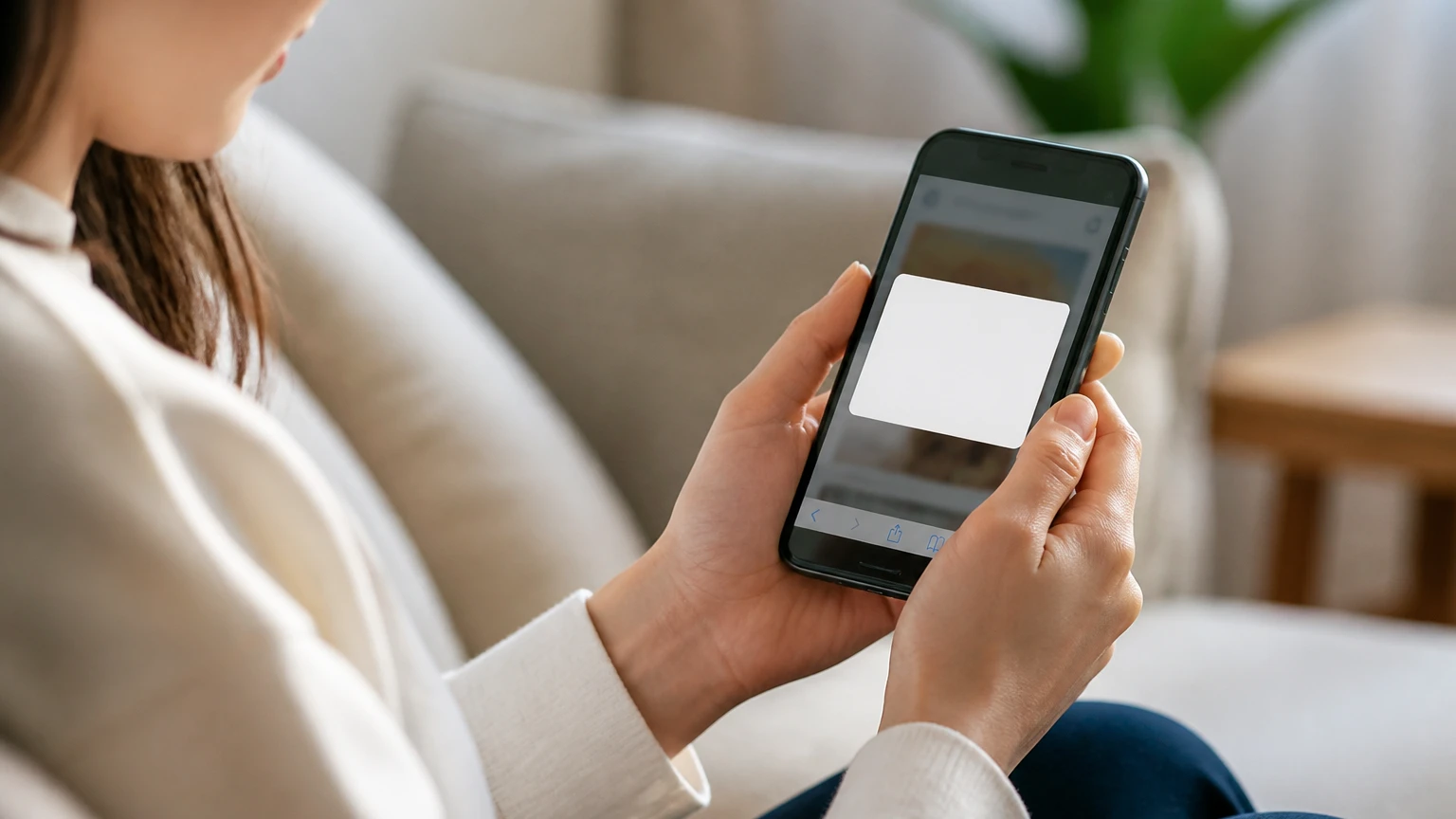
実際に出回っている画面では、iPhoneの「設定」画面そっくりの背景の上に、次のような警告が出ていました。
「Appleプラットフォームセキュリティ
セキュリティシステムが、お使いのApple iPhoneで盗聴を検出しました。
デバイスのファイルチェックを実行してください。[テストを実行]」
一見するとiPhone本体が出した警告に見えますが、よく見ると偽物だと分かるポイントが3つあります。
上記は一部例で他にも様々な警告の出方があります。
画面の下にSafariのボタンが並んでいる
警告の画面の下に「戻る」「進む」「共有」「タブ」のボタンが並んでいたら、それはSafariで開いているWebページです。
見た目は設定画面でも、実際はWebページなので、そのページがiPhoneの中身を調べているわけではありません。IPAによると、こうした偽の警告はWebサイトを見ている最中に突然画面が切り替わる形で表示されます。iPhoneの機種名が表示されることもありますが、それだけで中を調べられた証拠にはなりません。
「Appleプラットフォームのセキュリティ」は通知の名前ではない
「Appleプラットフォームのセキュリティ」は、Appleがハードウェアやソフトウェアのセキュリティの仕組みを解説するために公開しているガイド(文書)の名前です。通知を出す機能やアプリの名前ではありません。
それらしい名前を借りて、本物っぽく見せていると考えられます。
「テストを実行」で操作させようとしている
偽の警告は、ボタンを押させて次の画面へ進ませるのが目的です。Appleの本物の脅威の通知は、リンクのクリックや、アプリ・プロファイルのインストールを求めることが一切ありません。「テストを実行」「今すぐスキャン」のように操作を急かしてくる時点で、偽物を疑ってください。
IPAも、偽のセキュリティ警告からアプリのインストールへ誘導する手口を注意喚起しています。紹介されている警告文には「ハッカーがあなたを監視しています!」というものもあり、今回の「盗聴を検出」とよく似た手口です。
手口の流れと対処法はIPAがまとめていますので、そちらをご確認ください。
スマートフォンの偽セキュリティ警告に注意(IPA 情報セキュリティ安心相談窓口)
 スマ子
スマ子でも、Appleが本当に「狙われています」と知らせてくることもあるんですか…?
 編集長
編集長あります。Appleは「脅威の通知」という本物の警告を送っています。
ただ、届き方も中身も、今回の偽警告とはまったく違います。次の章で違いを比べてみましょう。
Appleの本物の警告「脅威の通知」との見分け方
Appleの「脅威の通知」は、金銭目当てのスパイウェア攻撃の標的になっていると考えられるユーザーに、その旨を知らせる仕組みです。Appleは2021年から年に数回配信していて、これまでに150か国を超える国のユーザーに届けています。
狙われるのは、その立場や活動内容から標的になる、ごく少人数の特定の個人です。Appleは「大半のユーザは、こうした攻撃の標的になることはありません」と書いています。Webサイトを見ている最中に、誰にでも出るものではありません。
本物の脅威の通知が届く3つの場所
Appleが案内している通知の届き方は、次の3つです。
- iPhoneのロック画面と「設定」に、Appleセキュリティ脅威通知の警告が表示される
- Apple Accountに登録しているメールアドレスに、Appleからメールが届く
- account.apple.comにサインインすると、ページの上部に脅威通知のバナーが表示される
本物も「設定」に表示されるので、設定画面に似せた偽物と紛らわしく感じるかもしれません。見ていたWebサイトの中に突然現れて「テストを実行」などの診断を迫る形は、この3つのどれにも当たりません。画面の下にSafariのボタンが見えていて、しかもボタンを押させようとしてくるなら、iPhone本体の通知ではなく偽の警告です。本物かどうかを確かめたいときは、警告の画面ではなく、自分で開いたaccount.apple.comで確認しましょう。
偽の警告と本物の脅威の通知の違い
| 比べる点 | 偽の警告 | 本物の脅威の通知 |
|---|---|---|
| 表示される場所 | Safariなどで開いたWebページの中 | ロック画面・設定、登録メール、account.apple.com |
| 対象 | そのページを開いた人なら誰でも | ごく少人数の特定の個人 |
| 求めてくる操作 | 「テストを実行」などのボタン、アプリのインストール | リンクのクリックやアプリのインストールは求めない |
| パスワード | 入力させようとすることがある | パスワードや確認コードをメール・電話で聞かない |
| 本物か確かめる方法 | ページを閉じれば消える | account.apple.comにサインインするとバナーで確認できる |
迷ったときは、警告の画面から操作せず、自分でブラウザに入力したaccount.apple.comにサインインしてください。Appleから脅威の通知が送られていれば、サインイン後のページの上部にわかりやすく表示されます。
Apple Account(account.apple.com)
スマ子もし本物の通知が届いたら、どうすればいいんですか?
編集長Appleは、「ロックダウンモード」を有効にすることと、専門家の支援を受けることをすすめています。支援先として挙げられているのは、非営利団体Access Nowの「Digital Security Helpline」です。
ロックダウンモードは「設定」>「プライバシーとセキュリティ」>「ロックダウンモード」でオンにできます。ただし一部のアプリやWebサイト、機能が厳しく制限されるので、偽の警告を見ただけの方がオンにする必要はありません。
本物の脅威の通知の詳しい内容は、Appleのサポートページで確認できます。
Appleの脅威の通知と金銭目当てのスパイウェアへの対策について(Apple)

偽の警告が出たときの対処法(まだ何も押していない場合)
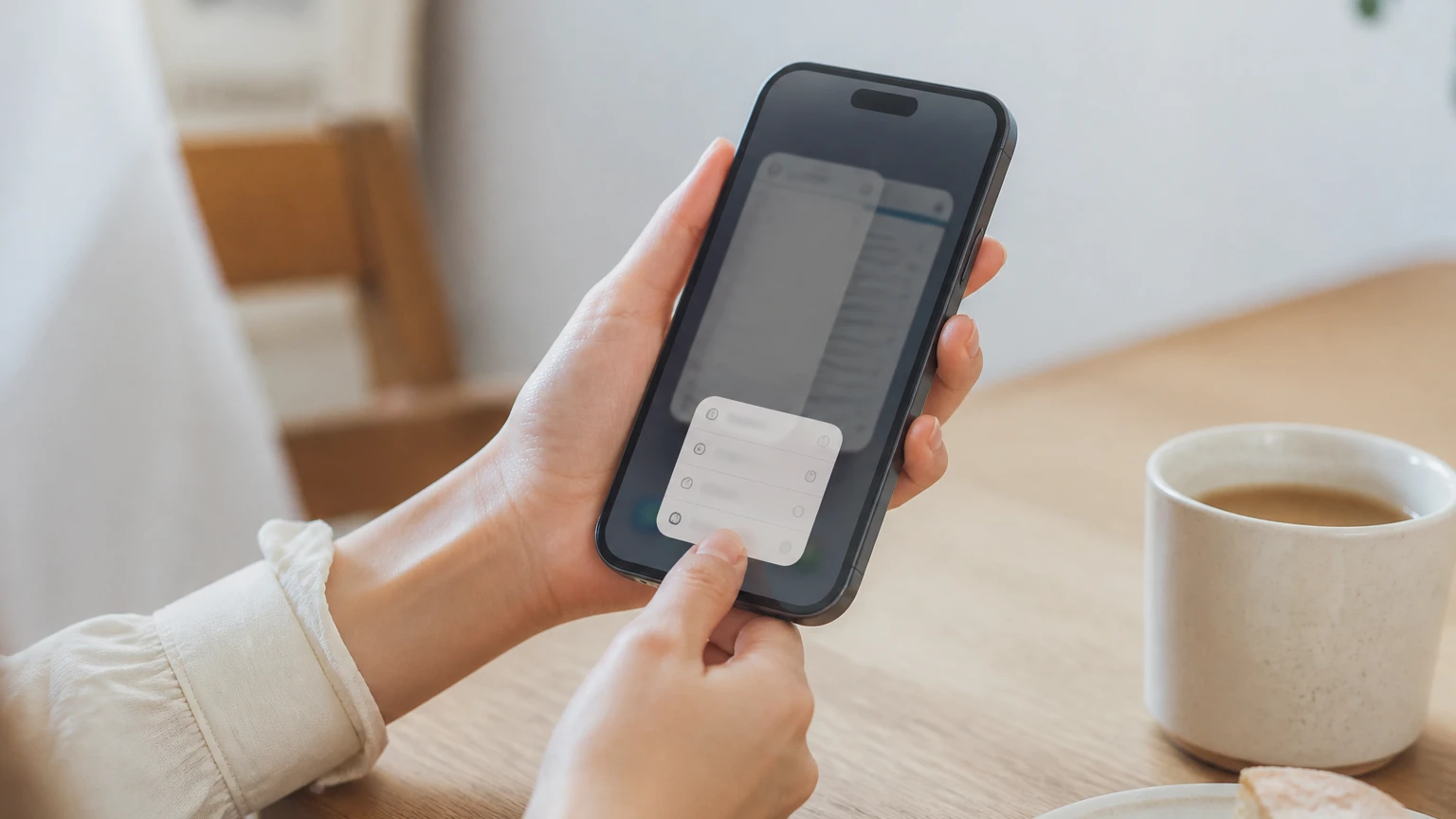
IPAは、偽のセキュリティ警告はブラウザのタブを閉じることで対処できると案内しています。まだ何も押していなければ、落ち着いて次の順番で画面を閉じてください。
ボタンは押さずにSafariのタブを閉じる
偽の警告の画面の中にあるボタンは、どれも押さないでください。「キャンセル」や「閉じる」のボタンも、押すと次の画面に進んでしまう場合があります。IPAが案内している閉じ方は、Safariのタブごと消す方法です。
・Safariの画面下にある「タブ」のアイコンを長押しする
・表示されたメニューから「タブを閉じる」を選ぶ
Appleも、セキュリティの問題やウイルス感染を知らせるポップアップが出たら、そのページから離れるか、ウインドウやタブごと閉じるよう案内しています。
表示されている電話番号に電話をかけるのもやめましょう。
Safariの履歴とWebサイトデータを消去する
タブを閉じても、Safariを開き直すと同じページが出てくることがあります。そのときは閲覧履歴とWebサイトデータを消去してください。
・「設定」を開き、「アプリ」>「Safari」を選ぶ
・下にスクロールして「履歴とWebサイトデータを消去」をタップ
・消去したい期間を確認して「履歴を消去」をタップ
履歴を消しても、自動入力の情報(保存したパスワードなど)は変わりません。履歴は残したい場合は、「Safari」>「詳細」>「Webサイトデータ」から「全Webサイトデータを削除」を選ぶと、Cookieとキャッシュだけを消せます。
Safariの「詐欺ウェブサイトの警告」と「ポップアップをブロック」をオンにする
同じ「設定」>「アプリ」>「Safari」の画面に、「詐欺ウェブサイトの警告」と「ポップアップをブロック」のスイッチがあります。「詐欺ウェブサイトの警告」は、フィッシングサイトと疑われるページを開こうとしたときに警告を出してくれる設定です。「ポップアップをブロック」は、ポップアップの表示を抑える設定です。どちらもオンになっているか確認しておきましょう。
Safari以外も含めて、スマホのセキュリティ対策を広く見直したい方は、こちらの記事も参考にしてください。
「テストを実行」を押してしまったときの対処法
IPAが紹介している手口では、ボタンを押すと次の画面へ進み、アプリのインストールや課金の登録へ誘導されていきます。注意したいのは、そのあとに続く画面で「アプリのインストール」「サブスクリプションの登録」「プロファイルのインストール」「パスワードやカード番号の入力」まで進んでしまった場合です。どこまで進んだかに合わせて、当てはまるものを確認していきましょう。
App Storeのアプリを入れてしまったら削除してサブスクを確認する
IPAによると、偽の警告の指示に従って進むと、公式ストアに掲載されているクリーナーアプリやVPNアプリのインストールへ誘導されることが多いそうです。アプリを起動すると「ウイルスが検出されました」などと表示され、そのまま進むと自動継続課金の登録画面にたどり着きます。
料金は週ごとに900円や年ごとに24,200円など、高額な設定になっている場合が多く、アプリを削除しただけでは解約されません。「3日間無料」とうたっていても、期間が過ぎると課金が始まります。
入れてしまったアプリは、ホーム画面でアイコンを長押しして「Appを削除」を選べば消せます。そのあと、サブスクリプションに登録されていないかを確認してください。
・「設定」を開いて、いちばん上のユーザ名をタップ
・「サブスクリプション」をタップ
・覚えのないものを選び、「サブスクリプションをキャンセル」をタップ
「サブスクリプションをキャンセル」のボタンは、下にスクロールしないと出てこない場合があります。キャンセルのボタンが無く、期限切れのメッセージが赤字で出ていれば、すでに解約済みです。
解約の手順はAppleのサポートページにまとまっていますので、そちらをご確認ください。
構成プロファイルを入れてしまったら削除する
偽の警告の中には、「構成プロファイル」のインストールへ誘導するものもあります。構成プロファイルは、本来は会社や学校がiPhoneのネットワークやアカウントの設定をまとめて入れるためのものです。Appleは、構成プロファイルをインストールさせてデバイスを支配しようとするアプリがあると注意しています。
・「設定」>「一般」>「VPNとデバイス管理」を開く
・覚えのないプロファイルを選んで「プロファイルを削除」をタップ
・画面の指示に従って削除したら、iPhoneを再起動する
プロファイルを削除すると、そのプロファイルに関連付けられた設定やアプリ、データも消えます。会社や学校から支給されたiPhoneの場合は、削除する前に管理者に確認してください。
カレンダーに覚えのない予定が増えたら照会を解除する
偽の警告とあわせて気をつけたいのが、カレンダーに覚えのない予定が次々に届く手口です。Appleも、迷惑なカレンダーの出席依頼や「照会カレンダー」を詐欺の手口のひとつに挙げています。
・カレンダーアプリで画面下の「カレンダー」をタップ
・覚えのないカレンダーの横にある情報ボタン(ⓘ)をタップ
・「カレンダーを削除」または「照会を解除」をタップ
知らない相手からの出席依頼は、予定を開いて「迷惑参加依頼を報告」を選ぶと、削除と同時に報告できます。
Apple Accountのパスワードやカード番号を入力してしまったら
いちばん急ぎたいのがこのケースです。パスワードを入力してしまった場合は、すぐにApple Accountのパスワードを変更して、2ファクタ認証が有効になっているか確認してください。パスワードは「設定」>ユーザ名>「サインインとセキュリティ」>「パスワードの変更」から変えられます。
同じパスワードをほかのサービスでも使っているなら、そちらも変更しましょう。クレジットカードの番号を入力してしまった場合は、カード会社に連絡してアドバイスを受けてください。
お金の被害が出たときや、どうすればいいか分からないときは、次の窓口に相談できます。
- 警察相談専用電話:#9110
- 消費者ホットライン:188
スマ子警告に「盗聴」って書いてあったので、マイクを使われていないかも心配です…
編集長iPhoneは、アプリがカメラなしでマイクを使っているときに、画面上部にオレンジ色のインジケータ(点)を出します。カメラを使っているときは緑色で、このときはマイクも一緒に使われていることがあります。
最近使われたかどうかはコントロールセンターの上部にも表示されるので、気になるときはそこを見てみてください。どのアプリにマイクの使用を許可しているかは、「設定」>「プライバシーとセキュリティ」>「マイク」で確認できます。
iPhoneが熱いのは盗聴のせい?発熱の原因と確認方法
ちょうど「最近、iPhoneが熱くなりやすい」と感じていたときに警告が出ると、盗聴やウイルスで本体が熱くなっているのではと心配になりますよね。
Appleは、iPhoneが温かくなりやすい場面として次のようなものを挙げていて、これらに当てはまる場合は「問題はありません」としています。
- 初めて設定するとき、バックアップから復元したとき
- ソフトウェアアップデートが終わったあと(とくに大きなアップデート)
- ワイヤレス充電をしているとき
- 負荷の高いアプリやゲーム、カメラ、高画質の動画配信を使っているとき
該当する作業が終われば、本体の温度は下がります。こうした作業による発熱なら、温度の警告が画面に表示されない限りは、そのまま使い続けて大丈夫です。ただし、直射日光の当たる場所での長時間の使用など、周りの温度が高い環境での使用は避けてください。警告が表示されたときは、電源を切って直射日光の当たらない涼しい場所に移し、温度が下がるまで待ってください。
発熱と同時にバッテリーの減りが早くなったと感じる場合は、「設定」>「バッテリー」>「バッテリーの状態」で最大容量を確認しておきましょう。AppleCareに加入していれば、最大容量が80%を下回ったときに追加料金なしでバッテリーを交換してもらえます。
Appleが案内している温度の目安と対処法は、こちらのページで確認できます。
iPhoneやiPadが高温または低温になりすぎた場合(Apple)
アップデートのあとに熱くなる、バッテリーの減りが早いといった症状の対処法は、こちらで詳しく解説しています。

設定では防げない故障や盗難にはモバイル保険で備える
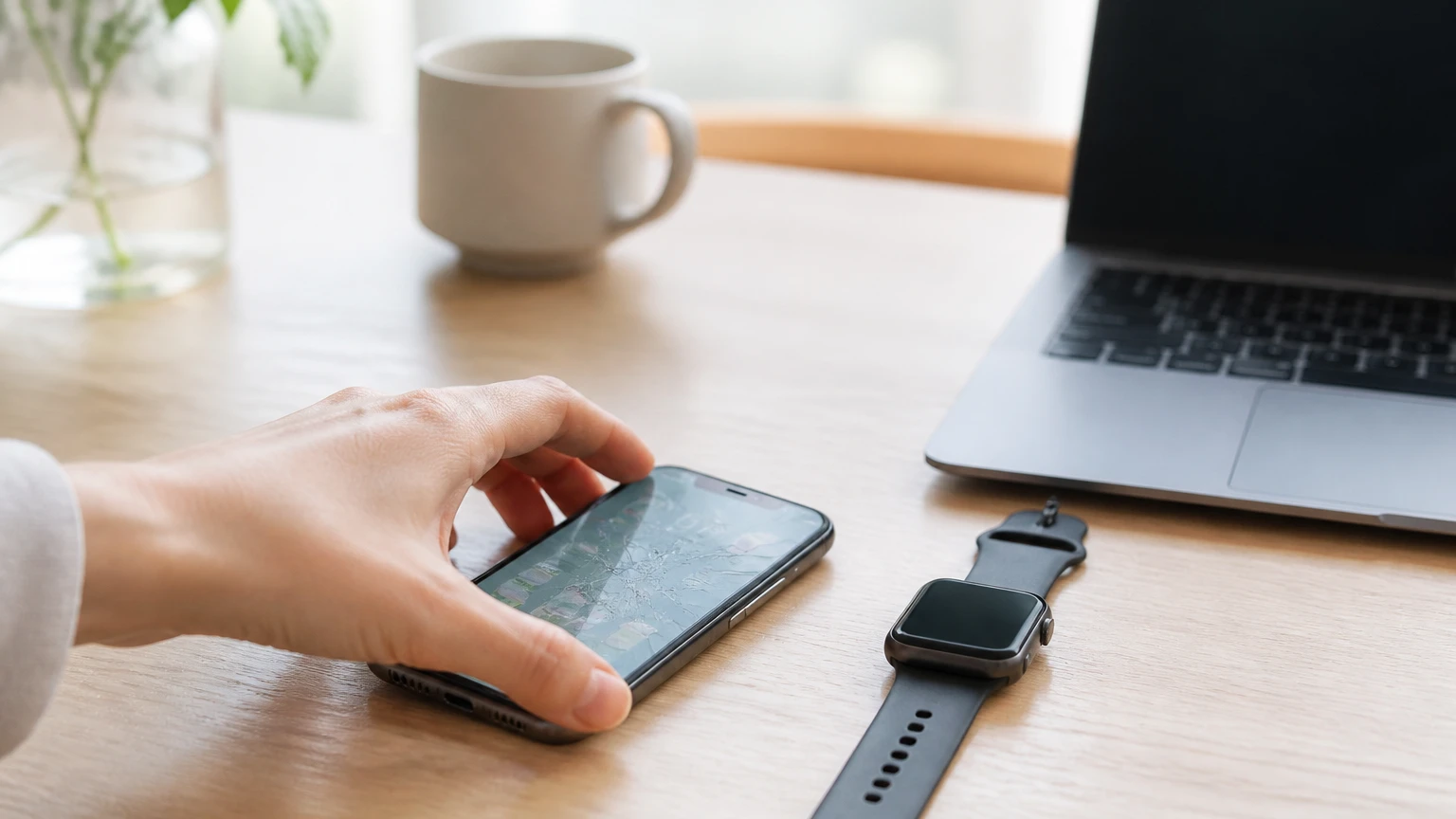
偽の警告は、ここまでの手順で落ち着いて対処できます。一方で、落として画面を割った、水に濡らした、盗まれたといったトラブルは、どれだけ設定を見直しても防ぎきれません。
モバイル保険なら、月額700円(非課税)で主端末1台と副端末2台の合計3台まで登録でき、修理費は年間最大15万円まで自己負担0円です。年間15万円の枠は登録した端末の合算で、副端末は2台合計で最大4万5千円までです。
盗難は補償の対象ですが、置き忘れや紛失は対象外です。修理できないほど壊れたときや盗まれたときは、1回の請求につき主端末で最大37,500円が支払われます。
経年劣化によるバッテリー交換や、データ・ソフトウェアの復旧作業も補償されません。
加入できるのは、端末を手に入れてから1年未満か、1年以上たっていてもメーカーやキャリアの有償補償に加入中で、その補償を受けられる状態の場合です。中古端末も対象で、この条件に加えて、法人が運営するお店で購入し、購入時に3か月以上の動作保証があることが必要です。
スマ子iPhoneのほかに、パソコンや時計もまとめて入れられるんですね。
編集長僕自身、モバイル保険を6年ほど使っています。日常使いのiPhoneを主端末にして、副端末の2枠にはMacBookとApple Watchを登録しています。
デバイスごとに別々の補償に入ると、毎月の支払いがすぐ数千円になります。1つの契約にまとめておけば、管理もかなり楽です。

実際に使ってみた評判や、保険金請求の流れはこちらにまとめました。

よくある質問
- 「テストを実行」を押しただけでウイルスに感染しますか?
-
IPAが紹介している手口では、ボタンを押したあとに誘導されるアプリのインストールや、自動継続課金の登録が問題になります。ボタンを押しただけで乗っ取られたと考える必要はありません。
押してしまったら、そのあとにアプリのインストール、サブスクリプションの登録、プロファイルのインストール、パスワードやカード番号の入力をしていないかを確認し、当てはまるものがあれば本文の手順で対処してください。
- 警告にすすめられたウイルス対策アプリやクリーナーアプリは入れるべきですか?
-
偽の警告の指示に従ってインストールするのはやめてください。IPAによると、誘導先は高額な自動継続課金のアプリであることが多いです。
なお、iPhoneでは、App Storeのアプリはそれぞれ「サンドボックス」と呼ばれる区画の中で動き、ほかのアプリの情報を集めたり書き換えたりできない仕組みになっています。
アプリは自分で選んでApp Storeから入れ、iOSを最新の状態に保つことが基本の対策です。
- 偽の警告を見たら、ロックダウンモードをオンにしたほうがいいですか?
-
必要ありません。ロックダウンモードは、きわめて高度な攻撃の標的になる可能性があるごく一部の人向けの機能で、オンにすると一部のアプリやWebサイト、機能が厳しく制限されます。
Appleから本物の脅威の通知が届いた場合や、自分が標的になっていると信じる理由がある場合に検討するものです。
- 同じ警告が何度も出てきます。どうすればいいですか?
-
「設定」>「アプリ」>「Safari」から「履歴とWebサイトデータを消去」を実行してください。あわせて「ポップアップをブロック」と「詐欺ウェブサイトの警告」がオンになっているか確認しましょう。
- Appleを装ったメールやSMSが届いたときはどこに報告すればいいですか?
-
メールはreportphishing@apple.comに転送して報告できます。SMSの場合は、スクリーンショットを撮って同じアドレスにメールで送ってください。
まとめ
Safariなどで突然表示され、「テストを実行」を押させようとする「iPhoneで盗聴を検出しました」という警告は、Appleを装った偽物です。本物の脅威の通知は、ロック画面・設定、登録メール、account.apple.comで届き、ボタンを押させたりアプリを入れさせたりしません。
○まだ何も押していない場合
・画面のボタンは押さず、Safariのタブを閉じる
・「履歴とWebサイトデータを消去」で同じページが出ないようにする
○「テストを実行」を押してしまった場合
・入れたアプリを削除し、サブスクリプションを解約する
・「VPNとデバイス管理」に覚えのないプロファイルがないか確認する
・パスワードやカード番号を入力したなら、すぐに変更・連絡する
警告の文面がどれだけ本物らしくても、画面の中のボタンは押さず、まずはタブを閉じるところから始めてください。押してしまった場合も、どこまで進んだかを落ち着いて確かめ、当てはまる手順で一つずつ戻していきましょう。
偽の警告とは別に、落下や水濡れ、盗難といった本体のトラブルは設定では防げません。そうした修理費への備えには、モバイル保険を検討してみてください。
コメント