スマホ保険ラボの編集長D部長です。
eSIMにすればSIMカードの到着を待たずに乗り換えられると聞いて、「自分のスマホはそもそもeSIMに対応しているの?」と手が止まる方は多いです。機種名を見ただけでは分からないうえ、同じiPhoneでも買った国によって扱いが変わります。
いちばん確実なのは、「設定」画面にEID(eSIMの識別番号)が表示されるかを見る方法です。EIDは32桁の番号で、eSIMに対応したスマホにだけ割り当てられています。
この記事では「iPhoneとAndroidでの確認方法」、「今使っている回線がeSIMかどうかの見分け方」、「eSIMに対応していなかったときの対処」までまとめました。内容は2026年11月6日時点のApple・各メーカー・各通信会社の公式情報にもとづいています。
スマホがeSIM対応か確認する方法は3つ
eSIM対応かどうかは、次の3つのどれかで確認できます。上から順に手軽に確かめられます。
- 方法1:「設定」画面でEIDが表示されるかを見る
- 方法2:機種名とメーカーの仕様で確かめる
- 方法3:乗り換え先の通信会社の対応機種一覧で調べる
方法1と方法2で分かるのは、スマホ本体がeSIMを使えるかどうかです。乗り換え先の回線で使えるかの目安になるのが、方法3の一覧です。
方法1でeSIM対応と分かっても、申し込む前に方法3の一覧と注意事項まで見ておきましょう。一覧に載っていても、購入先によっては動作保証の対象外になります。
iPhoneのeSIM対応を確認する方法
「設定」>「一般」>「情報」でEIDを見る
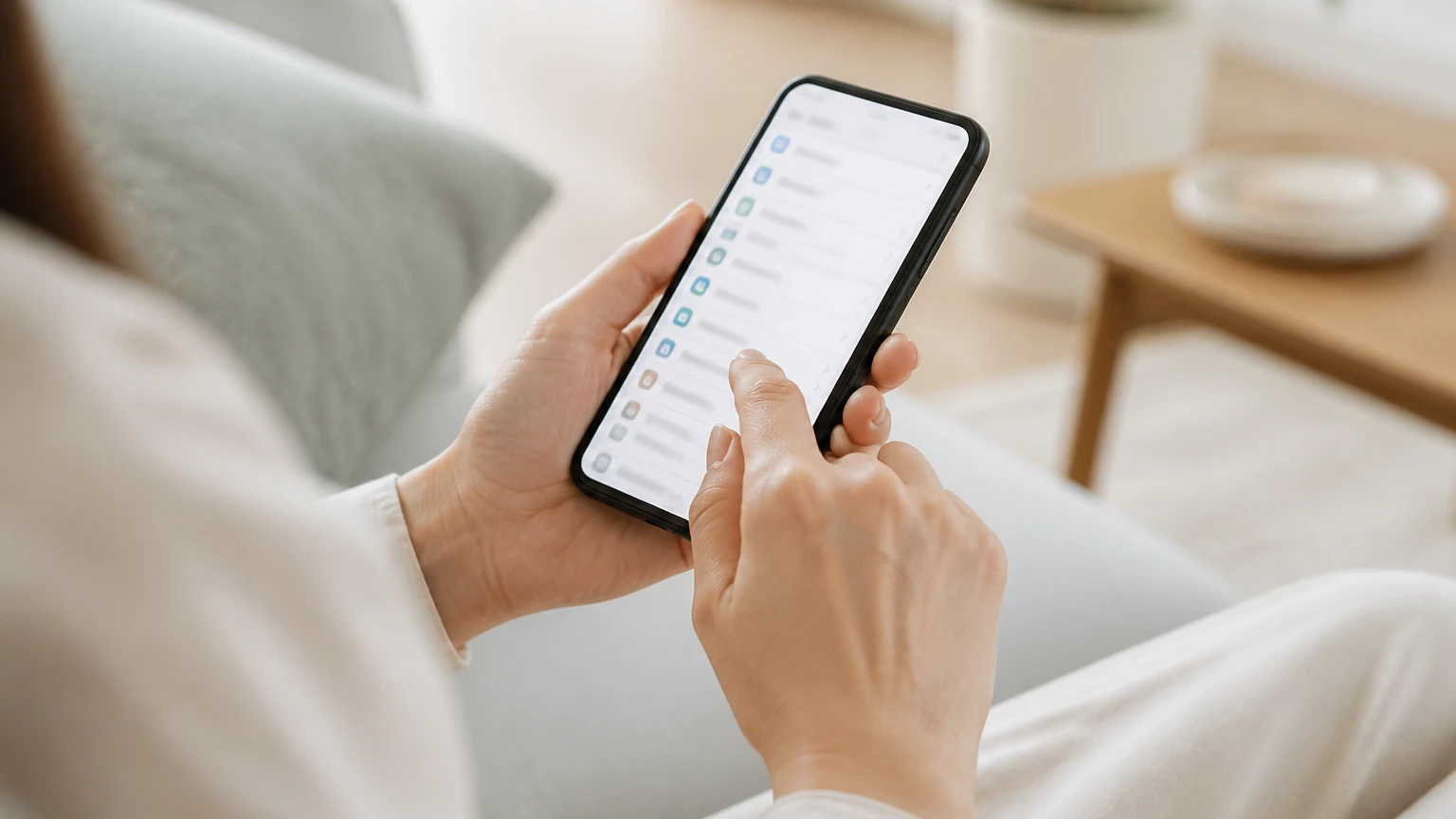
iPhoneでは、次の手順でEIDを確認できます。
・「設定」アプリを開く
・「一般」をタップする
・「情報」をタップし、下へスクロールする
EIDの欄に32桁の番号が出ていれば、そのiPhoneはeSIMに対応しています。番号を長押しするとコピーできるので、申し込み画面に貼り付けるときに便利です。
同じ「情報」の画面には、「SIMロックのステータス」や「使用可能なSIM」も表示されます。乗り換えの前に、あわせて見ておくと手間が省けます。
確認できる場所は、Appleのサポートページにまとめられていますので、そちらをご確認ください。
iPhone XS・XR以降ならeSIMに対応
設定画面を開かなくても、機種名でおおよその見当がつきます。AppleはeSIMの対応機種を「iPhone XS、iPhone XS Max、iPhone XR以降」と案内しています。
| 機種(日本で購入) | 使えるSIM |
|---|---|
| iPhone Air、iPhone Duo | eSIMのみ |
| iPhone 17e/17/17 Pro/17 Pro Max、iPhone 18 Pro/18 Pro Max | eSIMのみ |
| iPhone XS・XR〜iPhone 16シリーズ(16eを含む) | eSIMとnano-SIM |
| iPhone SE(第2世代・第3世代) | eSIMとnano-SIM |
| iPhone X以前、iPhone SE(第1世代) | nano-SIMのみ(eSIM非対応) |
日本で買ったiPhone 17シリーズ・18 Proシリーズと、iPhone Air・iPhone DuoはSIMカードを差す場所がなく、eSIMでしか使えません。SIMカードで契約している人がこれらの機種に買い替えるときは、eSIMへの切り替えが必要です。
iPhone SE(第2世代)は、AppleのSIMの種類の一覧では「nano-SIMのみ」に入っています。ただし同じAppleの技術仕様には「デュアルSIM(nano-SIMとeSIM)」とあり、ドコモのeSIM対応機種一覧にも載っています。迷ったときは、方法1のEIDの表示で確かめるのが確実です。
海外で買ったiPhoneは、日本で買ったものと扱いが違う場合があります。中国本土で買ったiPhoneは、eSIMに対応しているのがiPhone 18 Pro/18 Pro Max/Duo/17e/Airに限られます。
機種ごとの対応状況は、Appleの一覧で確認できます。
iPhoneやiPadで使われているSIMの種類を調べる(Apple)
 スマ子
eSIMに対応しているのが分かったら、そのあとの設定は難しくないですか…?
 編集長
ahamoなら、開通の手続きはスマホの画面の案内に沿って進めるだけです。
iPhone 17に機種変更するときの手順は、別の記事に画面の順番どおりにまとめています。


AndroidのeSIM対応を確認する方法
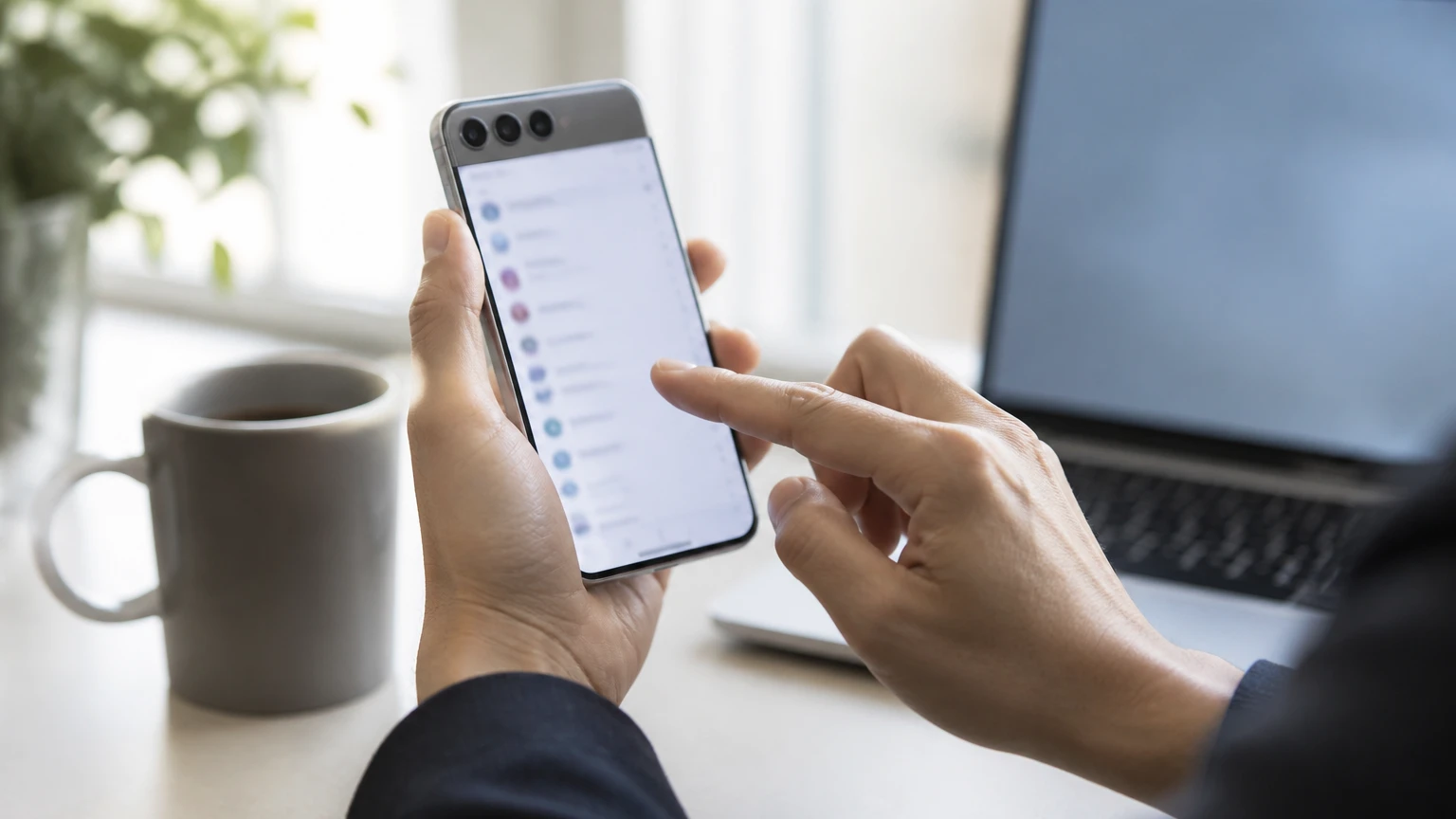
Androidも、「設定」アプリでEIDが表示されるかで確認します。ただし、メーカーやOSのバージョンによって項目の名前や場所が違います。
ahamoは、Androidの確認先を「設定アプリ」>「デバイス情報」>「SIMのステータス」と案内しています。まずはここを開き、見つからなければ下の表の場所を探してください。
| メーカー | EIDを確認する場所 |
|---|---|
| Google Pixel | 設定>デバイス情報>SIMのステータス |
| AQUOS(sense9の例) | 設定>デバイス情報>EID |
| Xperia(10 VIの例) | 設定>ネットワークとインターネット>SIM>SIMを選ぶ |
| ドコモで買った一部の機種 | 設定>その他(または無線とネットワーク)>SIM情報設定>EID表示 |
Google Pixelは、Pixel 4以降のすべての機種がeSIMに対応しています。Pixel 3aとPixel 3は、日本で買ったものはeSIMに対応していません。
Galaxyは、サムスンの日本公式サイトにeSIM対応機種の一覧があります。Galaxy S23シリーズ以降やZ Fold4・Z Flip4以降などが載っていますが、自分の機種があるかは一覧で確かめてください。
Galaxy eSIMとサポート対象の通信事業者(サムスン)
「*#06#」で分かるのはIMEI
電話アプリで「*#06#」と入力すると、端末の情報が表示されます。ネット上では「ここにEIDが出ればeSIM対応」という紹介も見かけます。
ただし、ソニーやサムスンが公式に案内しているのは、IMEI(端末の製造番号)を確認する方法としてです。EIDが一緒に表示されるかは機種によるので、表示されなくても非対応とは限りません。確認は設定画面で行うのが確実です。
今使っている回線がeSIMかSIMカードかを見分ける方法
「スマホはeSIM対応だけど、今の契約はどっちだったかな?」という場合は、モバイル通信の設定画面を見ると分かります。
iPhoneは、「設定」>「モバイル通信」を開き、自分の電話番号の回線をタップします。画面の下に「eSIMを削除」と表示されていればeSIM、「eSIMに変更」と表示されているか、どちらの表示もなければSIMカードです。
Androidは、「設定」>「ネットワークとインターネット」>「SIM」(Galaxyは「設定」>「接続」>「SIMマネージャー」)で、回線の種類を確認できます。
確認するときに「eSIMを削除」は押さないでください。ahamoは、一度ダウンロードしたeSIMのデータは再ダウンロードできないと案内しています。削除すると通信ができなくなり、再発行の手続きが必要です。
ahamoで誤ってeSIMを削除したときは、オンラインでは再発行の手続きができません。ドコモオンラインショップセンター(0120-131-067、午前9時〜午後8時・年中無休)への連絡が必要です。
ahamoの手数料の案内では、誤って削除した場合の再発行はキャンペーン中につき無料(終了時期未定)です。ただし開通手順のページには、ドコモショップでの手続き(有料:4,950円・税込)をお願いする場合があるとも書かれているので、料金は連絡したときに確認してください。
乗り換え先の対応機種一覧でも確認しておく
本体がeSIM対応でも、乗り換え先の回線で使えるかは別の話です。ahamo・ドコモ・au・楽天モバイルは「その会社で買っていない端末は動作保証の対象外」としていて、一覧に載っているかが目安になります。
ahamoの対応端末一覧には「eSIM対応端末のみ表示」という絞り込みがあり、eSIMで使える機種だけを表示できます。ほかの通信会社の一覧は、下記のページからご確認ください。
auの一覧では、機種の「SIMカード」の欄に「eSIM」と書かれていれば対応機種です。記載がなければSIMカードで使うことになります。
古いキャリアのスマホはSIMロックも確認する
ドコモ・au・ソフトバンクで買ったスマホには、ほかの会社の回線を使えないようにする「SIMロック」がかかっていることがあります。eSIMに対応していても、ロックが残っていると乗り換え先の回線は使えません。
総務省によると、2021年10月以降に発売されたスマホは原則としてSIMロックが禁止されています。それより前に発売された機種を大手3社で買った場合は、ロックがかかっている可能性があります。
iPhoneなら、先ほどの「設定」>「一般」>「情報」に「SIMロックなし」と出ていれば解除済みです。ドコモ(ahamoを含む)はWebで手続きすれば手数料は無料です。
EIDが表示されない・eSIM非対応だったときの対処

まずはOSの更新と再起動を試す
EIDが表示されないのは、多くの場合eSIMに対応していない機種だからです。ただ楽天モバイルは、OSのバージョンが古いときや、ソフトウェアの一時的な不具合でも表示されないことがあると案内しています。
機種名で見るとeSIM対応のはずなのに表示されない場合は、OSを最新にして再起動してから、もう一度確認してみてください。それでも出ないときは、メーカーか通信会社に相談しましょう。
ahamo対応端末ならSIMカードで乗り換えられる
eSIMに対応していなくても、乗り換え先の対応端末一覧に載っていて、必要なSIMロック解除が済んでいれば、SIMカードで乗り換えられます。ahamoも、申し込みのときにeSIMかSIMカードかを選べます。
| eSIM | SIMカード | |
|---|---|---|
| 使い始めるまでの目安 | 最短当日〜3日程度 | 最短4日程度で届く |
| 開通の作業 | 自分でデータをダウンロード | 届いたカードを差して開通 |
SIMカードは、申し込みが集中している時期だと届くまで1週間前後かかる場合があります。申し込みの流れと準備するもの、開通までの日数は、こちらの記事で詳しく解説しています。

eSIMしか使えない機種(日本で買ったiPhone 17シリーズ・18 Proシリーズ、iPhone Airなど)は、SIMカードでは契約できません。ahamoの申し込み画面でも、eSIM専用の端末と判定されると「SIMカードでの契約はできません」と表示されます。
SIMカードで契約したあとにeSIM対応の機種へ買い替えたときは、ahamoサイトから「新しい機種(持ち込み)でeSIM発行」を選んで切り替えられます。この手数料は、2026年11月6日時点ではキャンペーン中のため無料です。反対にeSIMからSIMカードへ戻す場合は、再発行手数料が1,100円(税込)かかります。
eSIM対応ならahamoは最短当日から使える
eSIMに対応していると分かったら、申し込みから開通まですべてスマホで完結できます。SIMカードの配送を待つ必要がないので、ahamoなら最短当日から使い始められます。
ahamoにeSIMで申し込むときに準備しておくものは、次の3つです。
・32桁のEID(この記事の方法で確認した番号)
・開通の手続きに使うWi-Fi環境
・他社から乗り換える場合は、午前9時〜午後9時に開通の手続きをする時間
他社からの乗り換えでは、開通の手続きをした時点で今のスマホがその会社の回線で通信できなくなります。Wi-Fiがない場所で手続きを始めると、途中で通信できなくなるので注意してください。
スマ子SIMカードが届くのを待たなくていいのは助かりますね!
編集長eSIMはカードの抜き差しがないので、落としたときにSIMカードが破損する心配もありません。
僕もahamoを5年ほど使っていますが、機種変更のたびに店へ行かずに済むのは大きいです。
iPadのeSIM設定の手順は、こちらの記事にまとめています。

よくある質問
- EIDは設定画面以外でも確認できますか?
-
スマホが入っていた箱にEIDが書かれている場合があります。ahamoは、本体が入っていた箱の側面のEIDラベルからも確認できると案内しています。
- iPadのeSIM対応も同じ方法で確認できますか?
-
できます。iPadも「設定」>「一般」>「情報」でEIDを確認できます。Wi-FiモデルのiPadにはモバイル通信の機能がないので、eSIMは使えません。
- eSIMとSIMカードはどちらを選べばいいですか?
-
配送を待たずにすぐ使いたいならeSIMが便利です。ただし開通の手続きは自分で行う操作が多く、ahamoもSIMカードより難易度が高いと案内しています。スマホの操作に自信がなければ、SIMカードを選んでも問題ありません。
- 中古や海外で買ったスマホでもeSIMは使えますか?
-
本体がeSIM対応なら使える可能性はありますが、その通信会社で買った端末でなければ動作保証の対象外になります。海外で買ったiPhoneは日本で買ったものと対応状況が違う場合があるので、EIDの表示と、乗り換え先の対応機種一覧の両方を確認してください。
まとめ
スマホがeSIMに対応しているかは、「設定」画面にEIDが表示されるかで確認するのがいちばん確実です。表示されたら、乗り換え先の対応機種一覧に載っているかまで確かめておきましょう。
○iPhoneの場合
・「設定」>「一般」>「情報」でEIDを確認する
・iPhone XS・XR以降はeSIMに対応している
・日本で買ったiPhone 17シリーズ・18 ProシリーズとiPhone Air・DuoはeSIMのみ
○Androidの場合
・「設定」>「デバイス情報」>「SIMのステータス」などでEIDを確認する
・項目の場所はメーカーごとに違う
・「*#06#」はIMEIの確認方法なので、EIDが出なくても非対応とは限らない
eSIMに対応していなくても、乗り換え先の対応端末で、SIMロックがかかっていなければ(かかっている場合は解除すれば)、SIMカードで今のスマホのまま乗り換えられます。自分のスマホに合った方法で、乗り換えの準備を進めてみてください!
コメント