
スマホ保険ラボの編集長D部長です。
2026年3月、M5チップ搭載の新型MacBook Airが発売されました。「MacBook Air M5とM2、比較してどっちがいい?」という相談を周りのM2ユーザーからよく受けるようになったので、実際にM2からM5へ乗り換えた立場から正直にお答えします。
M2が悪いわけではありませんでした。ただ、AIツールの使い方が変わってきたここ1〜2年、「限界かな」と感じる場面が少しずつ増えていたのも事実です。
今回は、「実際に乗り換えて分かった快適さ」と、「スペックの数字が示す買い替えの理由」を、できるだけ具体的にお話しします。
MacBook Air M5とM2の比較:乗り換えるべき人・見送っていい人を先にズバリ解説

【乗り換え推奨】AIツール・Claude Code・動画編集でM2に不満を感じているなら、M5への乗り換えは正解です。
【見送りでOK】ブラウジング・文書作成がメインで、特に不満がないなら急ぐ必要はありません。M3・M4ユーザーも同様です。


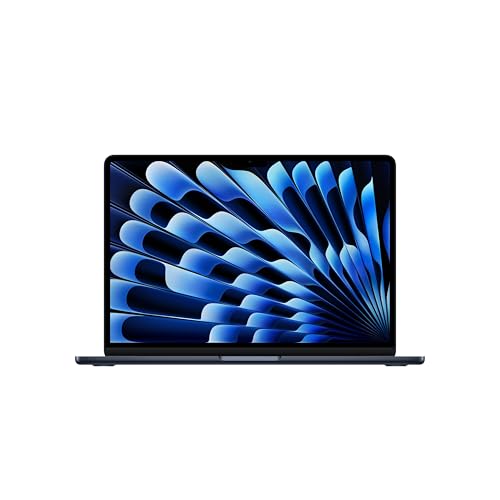
*手前が今回買い替えたM5です。色は初めてスカイブルーにしましたが、シルバーっぽい落ち着いたトーンで、思っていた以上に気に入っています。
多くの比較記事が見落としているのですが、今回の乗り換えは「チップが3世代新しくなった」だけではありません。
最小メモリは16GB(標準メモリ16GBはM4から)、最小ストレージは256GB→512GBに倍増、無線規格もWi-Fi 6からWi-Fi 7に刷新と、土台ごと進化しています。M2の最小構成(8GB/256GB)とM5の最小構成(16GB/512GB)はそもそも「同じ土俵」ではないんです。
私がM2で感じていたストレスは、主に3つでした。
これがM5に変えた瞬間、スッと消えました。なぜここまで差が出るのか、スペックを見ながら整理してみます。
 スマ子
スマ子M2からM5って、世代が3つ違うだけでそんなに変わりますか?
 編集長
編集長かなり大きく変わります。チップ性能だけじゃなく、メモリ・ストレージ・無線規格が同時に底上げされているので、体感の差は世代差以上です。特にAIツールをよく使うM2ユーザーには「こんなに違うのか」と驚いてもらえると思いますよ。
【スペック比較表】MacBook Air M5とM2、何がどう変わったか一覧でチェック

MacBook Air M5とM2の比較スペックを一覧にまとめました。数字だけでも、進化の規模感がつかめます。
| 項目 | MacBook Air M2(2022) | MacBook Air M5(2026) |
|---|---|---|
| チップ | M2チップ | M5チップ |
| 製造プロセス | 5nm | 3nm |
| CPUコア数 | 8コア | 最大10コア |
| GPUコア数 | 8コア / 10コア | 最大10コア(各コアにNeural Accelerator搭載)※ベースモデルは8コア |
| Neural Engine | 16コア | 16コア(AI処理 最大4倍高速化 ※M4比) |
| メモリ帯域幅 | 100 GB/s | 153GB/s(M4比約30%向上) |
| 最小メモリ容量 | 8GB | 16GB |
| 最小ストレージ容量 | 256GB | 512GB(最大4TBまで選択可) |
| 外部ディスプレイ出力 | 最大1台 | 最大2台同時 |
| ワイヤレス接続 | Wi-Fi 6 / Bluetooth 5.3 | Wi-Fi 7 / Bluetooth 6(N1チップ搭載) |
| カメラ | 1080p FaceTime | 12MP センターフレームカメラ |
| 価格(税込) | 164,800円〜(2022年発売時) | 184,800円〜 |
※AI処理速度の4倍はApple公式のM5 vs M4比較値。M1比では最大9.5倍。M2との差はその中間にあたります。
M5の184,800円に対して、M2の発売時価格は164,800円。差は2万円です。ただしM2のその値段はメモリ8GB・ストレージ256GBの構成でした。M5は16GB・512GBが標準なので、同じ中身で比べれば価格差はさらに縮まります。スペック単価で見ると、M5のほうが割安です。
表には入れにくい変化もあります。カメラが1080pから12MPのセンターフレームカメラになり、オンライン会議の映りが格段に改善しました。
そして、長年M2ユーザーが不満に思っていた「外部ディスプレイは1台まで」という制限がM5では撤廃され、最大2台の同時出力に対応しました(M3から対応)。デスクでのデュアルモニター作業がようやく現実的になったのは、地味ですがかなり大きな変化です。
ちなみに私はCPUとGPUのコア数を最大、メモリを24GBにアップグレードし、ストレージは標準の512GBという構成で購入しました。

MacBook Air M5とM2の比較、体感で「速さ」が違う3つの技術的な理由

① GPUの各コアに「Neural Accelerator」が入り、AI処理が爆速になった
M5チップの最大の目玉は、GPUの各コアに「Neural Accelerator(AIタスク専用の処理回路)」が搭載されたことです。これまでAI処理はNeural Engineが単独で担っていましたが、M5ではGPUと連携した並列処理が可能になりました。
わかりやすく言うと、AIの仕事を「専任担当者1人」が引き受けていたところから、「専任担当者+各部署のサブ担当者」が同時に動く体制になったイメージです。
一番わかりやすいのはApple Intelligence系の処理です。写真の被写体消去やテキスト要約など、オンデバイスで完結するAIタスクがM2より明確に速くなります。
Claude CodeをAntigravityなどで複数エージェント並列実行したとき、ローカルのファイルスキャンや差分パースといった処理がM5では安定して速い。APIのレスポンス自体はサーバー側の処理なのでM2とM5で差はありませんが、並列実行時にローカルCPUやメモリ帯域幅への負荷が高まる場面で、M5の余裕が効いてきます。
Apple公式のデータでは、M5のAI処理速度はM4比で最大4倍、M1比では最大9.5倍。今後のmacOSやアプリがAI処理をより積極的に活用していく流れを考えると、Neural Acceleratorの有無は2〜3年後の使い心地にも直結してきます。
② メモリ帯域幅の向上で、ファンレスなのに「熱落ち」しにくくなった
データの「通り道」の広さを示すメモリ帯域幅が、M5では大幅に向上しています(M2の100GB/s→M5の153GB/s)。MacBook Airはファンレス設計なので、高負荷が続くと熱を持ちやすい。これがM2でたまにあった「急に動作が重くなる」という現象の原因でした。熱が上がると、チップ自身が発熱を抑えるために処理速度を意図的に落とす「スロットリング」が発動するからです。
私がよくやる「Claude CodeをAntigravityで複数エージェント並列実行しながら、バックグラウンドで動画の書き出しを走らせる」という同時作業では、M2だと本体がかなり熱くなり、ローカルのファイル処理や画面描画が遅くなっていました。M5はその状態でも両方の処理がほぼ落ちない。ファンレスのまま、これだけの負荷に耐えられるのは正直驚きです。
私が使っている動画編集ソフト「Filmora」でも、M2では処理によってカクつきがありましたが、M5に変えてからはかなりスムーズになりました。
③ 最小構成が「メモリ16GB・ストレージ512GB」になり、ベースから別物に
地味に見えて、これが一番大きい変化かもしれません。M2の最小構成は8GB/256GB。現代の重いOSとAIアプリを同時に動かすには、これでは正直厳しかった。複数のブラウザタブを開きながらSlackやFigmaを使うだけでも、8GBのマシンはメモリが逼迫しやすいです。
M5のベースモデルは最初から16GB/512GB。追加費用なしで、最小の構成でもプロの実務に耐えられるスタートラインに立てます。
ストレージは最大4TBまで選べるようになり、SSD自体の転送速度も前世代から向上しています。「ベースモデルを買っただけでこれだけ揃っている」というのは、M2世代にはなかった安心感です。
個人的なおすすめは、メモリを+8GB上げて24GBにすること。動画編集ソフトを立ち上げつつClaude Codeを走らせてブラウジングするようなマルチタスクでは、16GBでも余裕があるとは言いにくい場面があります。予算に余裕があれば24GBへのアップグレードは投資対効果が高いです。
実際にM2からM5に乗り換えて分かった、現場レベルの差【実機レビュー】

Claude Code(バイブコーディング)の安定性が別次元になった
私がよく使う「Claude Code」でのAI対話型コーディングは、ローカルファイルからシステムを構築・修正する繰り返しです。Claude CodeのAIレスポンス自体はAnthropicのサーバーへのAPI通信なので、M2でもM5でも速度は変わりません。
ただ、Antigravityで複数エージェントを並列実行したとき、ローカル側のファイルスキャンや差分パース、画面レンダリングに負荷がかかります。M2のときは並列セッションが増えるほど本体が熱くなり、PC全体がもたつく場面がありました。M5では並列数を増やしても処理が安定していて、作業を止められる感覚がない。
また、macOS TahoeとApple Intelligenceを組み合わせた環境では、オンデバイスでのAI処理がより滑らかになるとのこと。私はApple Intelligenceは使わないので検証できていませんが、よく使う人はその辺も体感できるはずです。
動画編集のカクつきが消えた
プレビュー中に再生ヘッドを動かす「スクラブ操作」の追従性が、かなり良くなりました。M2だとエフェクトをかけた箇所で映像が一瞬止まることがありましたが、M5はエフェクトをかけたまま再生ヘッドを素早く動かしても、映像がついてきます。
特に効くのが、自動字幕をつけて手直しする作業です。別タブで字幕画面を開いたまま動画を再生すると、M2ではかなりカクついていました。M5ではそれが一切ありません。
また、動画書き出し中に並行してコーディングやブラウジングをしていると、M2のときはPC全体がかなり重くなっていました。M5に変えてからはそういったことがなくなっています。メモリを24GBにしていることも効いていると思います。
M2ユーザーが見落としがちな「その他の進化」2点
性能以外にも、乗り換えて気づいた変化があります。1つ目はカメラ。1080pのFaceTimeカメラから12MPのセンターフレームカメラになったことで、オンライン打ち合わせの映りが格段に改善しました。センターフレーム機能は画面の前で動き回っても被写体を自動追尾してくれるので、立ちながら話すシーンでも画角が安定します。
2つ目は外部ディスプレイの同時出力数。M2の「最大1台」からM3以降では「最大2台同時」に対応しました。M2ユーザーからしたら、これまで専用ハブを買ってDisplayLinkで無理やりデュアル画面にしていた手間がなくなる。これはかなり便利です。
 ポチップ
ポチップ
 ポチップ
ポチップ
 ポチップ
ポチップ
MacBook Air M5の保証:AppleCare+とモバイル保険、どちらがお得か比較

最小構成でも18万円を超えるM5。液体をこぼして基板にダメージが及んだ場合、修理費用は数万円から本体価格に迫ることもあります。「壊れてから考えよう」では済まない金額です。Apple公式の「AppleCare+」と、最近選ぶユーザーが増えている「モバイル保険」、2つの選択肢を正直に比べます。
M5単体の保証内容だけを詳しく知りたい方は、こちらにまとめてあります。

AppleCare+ for Mac のメリット・デメリット
Apple公式ならではの安心感があります。13インチMacBook Air(M5)の3年定期プランは32,800円(税込)。2026年7月16日に29,800円から改定されました(すでに加入している人は元の料金のままです)。過失による損傷も定額で直せて、自己負担は画面・外部筐体の損傷が11,800円、その他の損傷は33,800円(いずれも税別)。Apple認定技術者が純正パーツで対応し、テクニカルサポートの優先対応も付いてきます。
過失・事故による修理は、Macも含めて回数制限なく利用できます。ここを回数に上限があると思い込んでいる人がかなり多いので、注意してください。
モバイル保険のメリット・デメリット
私が6年以上加入しているのが、さくら少額短期保険が提供する「モバイル保険」です。MacBook以外のデバイスもまとめて補償できる点が、特に気に入っています。
補償申請はマイページからオンラインで完結します。修理後に領収書と修理報告書をアップロードするだけで、審査完了後に指定口座へ振り込まれる仕組みです。提携のリペアパートナーを利用すれば、キャッシュレスでその場の修理も可能です。
実際に請求は通るのか、使い勝手はどうなのか。モバイル保険の評判はこちらで正直に書いています。

モバイル保険の加入は「購入から1年未満」か「有償補償サービス加入中」が条件です。M5を購入したタイミングで申し込むのが確実です。
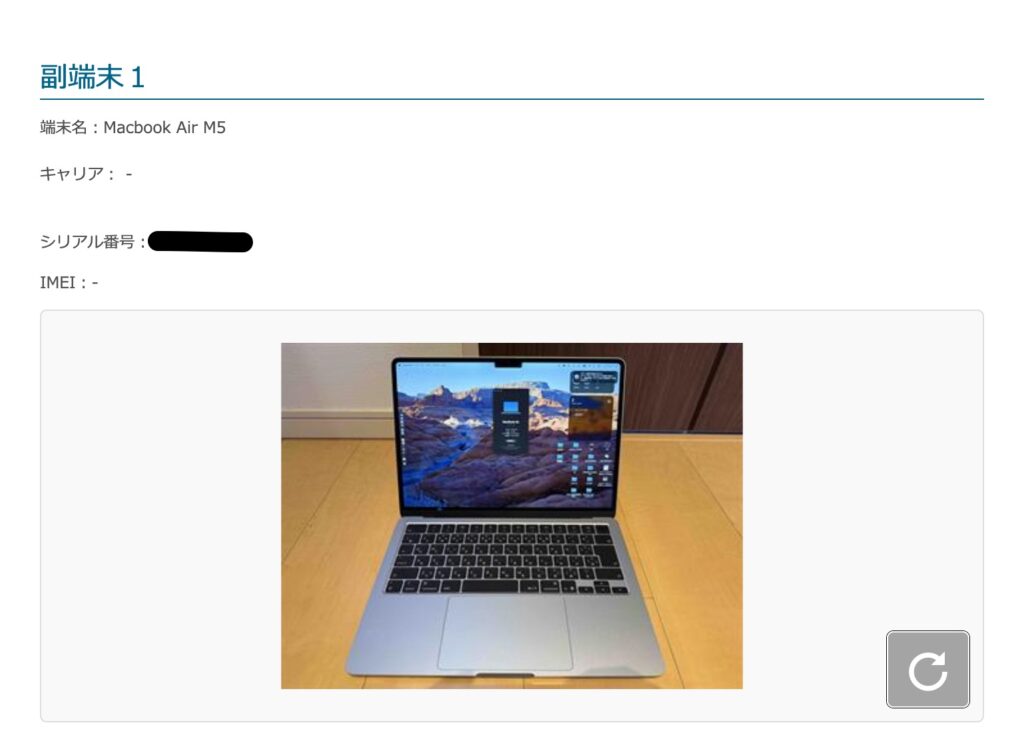
私はMacBookを副端末に登録しているので、補償は副端末2台合計で年間45,000円までですが、持ち歩いて壊す確率が高く高額な端末を主端末に、落としたりするリスクが少ない端末は副端末にするのが合理的です。45,000円の一部負担でも、十分助かります。
D部長はどちらの保険に入っているんですか?
私はモバイル保険にしています。MacBook M5・iPhone 15 Pro・Apple Watch SE3を1契約でまとめて月700円でカバーできるのがラクで。M5購入と同時にマイページで登録端末を切り替えました。手続きは5分もかかりませんでしたよ。
AppleCare+ vs モバイル保険 比較まとめ
どちらが自分に合っているか、以下の比較表でチェックしてみてください。
| 比較項目 | AppleCare+ for Mac | モバイル保険 |
|---|---|---|
| 月額料金 | 約911円〜(3年32,800円を36カ月で割った額) | 一律 700円 |
| 補償対象台数 | 1契約につき1台のみ | 1契約で最大3台 |
| 自己負担金 | 画面・外装損傷:11,800円/その他の損傷:33,800円(税別) | 0円(主端末は年間15万円まで全額補償) |
| 修理回数 | 過失・事故は回数制限なし | 年間限度額に達するまで回数制限なし |
| 保証期間 | 3年定期プランまたは年間プラン(自動更新) | 解約するまで永続 |
| 盗難補償 | なし(Mac向けAppleCare+は対象外) | あり(主端末は最大37,500円) |
| 修理拠点 | Apple正規店・正規サービスプロバイダのみ | 修理報告書を出せる修理店(公式はメーカー・正規代理店・キャリアショップを推奨) |
| 複数デバイス | 台数分の契約が必要 | 1契約で3台まとめて対応 |
Macを1台だけ持ち、Apple純正サポートの手厚さを最優先にしたいならAppleCare+が向いています。
一方、iPhoneや他のガジェットも使いながら月々の固定費を抑えたいなら、モバイル保険のほうがトータルコストとカバー範囲のバランスが取れます。MacBook・iPhone・Apple Watchの3台をまとめて月700円。マルチデバイスユーザーにはかなり合理的です。モバイル保険に登録しておけば、Apple純正の修理サービスを使ったときにも保険は使えます。
同じApple製ノートでも、MacBook Neoは修理費用の相場が違います。あわせてどうぞ。

よくある質問(FAQ)
- M2からM5に乗り換えて、バッテリー持ちは変わりましたか?
-
チップの電力効率が上がっているため、ブラウジングや執筆などの通常作業ではM2と同等かやや長く持つ印象です。AIタスクなど高負荷な処理を続けるときはパフォーマンスが出る分バッテリー消費も早くなりますが、それでも1日持ち歩く分には十分なスタミナです。
- Wi-Fi 7は体感で違いがありますか?
-
対応ルーターがある環境なら、大容量動画データのアップロードやクラウドとの同期速度に明確な差が出ます。Wi-Fi 7が今後さらに普及することを考えると、長く使うつもりならM5を選んでおく意味は十分あります。
- メモリ16GBでAIコーディングや動画編集は足りますか?
-
8GBと比べれば雲泥の差です。ただ、複数の重いAIアプリを同時に立ち上げたり、長尺の4K動画を本格的に編集したりするなら、24GBや32GBへのカスタマイズも検討の余地があります。一般的なクリエイティブ作業なら16GBで不満を感じる場面は少ないはずです。
- 中古のM3やM4と比べてM5新品はどちらがおすすめですか?
-
2026年現在のAI進化のスピードを考えると、Neural Accelerator搭載のM5を強くおすすめします。AI処理性能の差が今後のOSアップデートやアプリの使い心地に直接影響してくるため、今から買うなら最新チップがコスパ面でも有利です。
- M3・M4ユーザーもM5に乗り換えるべきですか?
-
M3・M4ユーザーは正直、急ぐ必要はないと思います。本記事はM2からの乗り換えをメインに書いていますが、M3・M4からだと性能差を体感しにくい可能性があります。買い替えは一旦保留でもいいかもしれません。
まとめ:MacBook Air M5とM2の比較、乗り換えの判断はこれで決まり
MacBook Air M5とM2の比較をまとめると、単に「数字が新しくなった」だけではありません。AIが日常に溶け込み、動画コンテンツが主流になった今、「ストレスなく思考を形にする」ための環境が整ったという感覚があります。
M2からM5への乗り換えを強くおすすめするのは、①AIツール・Claude Codeの並列作業でM2に不満を感じている方、②動画編集でカクつきやコマ落ちが気になっている方、③外部ディスプレイを2台使いたい方、④ストレージが手狭になっている方の4パターンです。
逆に、ブラウジング・文書作成がメインで特にストレスがない方は、まだ急ぐ必要はありません。M3・M4ユーザーも同様です。
M5に変えて一番よかったのは、「Macに待たされる時間が消えた」という点です。作業のリズムが崩れない。それだけで、1日の仕事の密度が変わります。
ただ、どれだけ優れたデバイスでも、物理的な故障や事故は避けられません。18万円超の投資を長く活かすためにも、購入直後に保証の選択肢を確認しておくことをおすすめします。AppleCare+とモバイル保険、それぞれの特徴を踏まえたうえで、自分の使い方に合った補償を選んでください。
ぜひこの記事を新規購入・買い替えの参考にしてください!