スマホ保険ラボの編集長D部長です。
新しいiPhoneを手に入れて、さっそくデータを移そうとしたら「データ転送を完了できません」という赤い警告アイコンが…。
こうなると、正直かなり焦りますよね。
しかも「設定をやり直すにはリセットが必要です」という指示が出てくると、せっかく進めた手順が全部やり直しになるのかと、気が重くなる方も多いはずです。でも安心してください。このエラーは、正しい手順を踏めばちゃんと解決できます。
本記事では、「エラーが起きる原因を分析し、確実にデータを移行するためのステップ」をまとめました。
先に結論:「データ転送を完了できません」が出たら
・画面の「リセット」を押してOK。これは端末の初期化ではなく移行のやり直しで、旧端末のデータも消えません
・旧端末のiOSを最新に更新してから、もう一度クイックスタートを実行します
・それでも繰り返すなら、USB-Cケーブルでつなぐ有線移行が確実です(iPhone 15以降どうし)
・iPhone 17など最新機種でも対処の流れは同じです
iPhoneデータ移行でエラーが出る主な原因

iPhoneのクイックスタートはとても便利な機能ですが、Wi-FiやBluetoothといった無線通信を使うため、周囲の環境に左右されやすいという弱点があります。
「データ転送を完了できません」というメッセージが出るときは、だいたい以下の3つの原因が絡んでいることが多いです。
iOSのバージョンが新旧端末で異なっている
一番よくあるのが、古いiPhone(移行元)と新しいiPhone(移行先)のiOSバージョンが合っていないケースです。
とくに注意したいのは、新しいiPhoneは工場出荷時の状態だと古いバージョンのiOSが入っていることがある点です。一方、移行元のiPhoneには最新のアップデートやベータ版が適用されていると、両者のシステムがうまく噛み合わずに転送が止まってしまいます。これは非常によくあるパターンなので、移行前にiOSのバージョンを揃えておくことが大切です。
もちろんiOSのバージョンが揃っていなくても、移行が問題なく進む場合もある(機種によっては、新しい機種のiOSまでアップデートできないこともあるので)ので、必ずしもアップデートをしなければならないということではありませんが、できる場合は念のためしておいた方が安全です。
ネットワーク環境の不安定さ
クイックスタートはデバイス同士で直接データをやり取りしますが、認証処理や一部のデータ取得にはインターネット接続が必要になります。
Wi-Fiルーターから離れた場所で作業していたり、電子レンジなどの家電製品が近くにあると電波干渉が起きやすくなります。ほんの一瞬でも接続が途切れると、「接続が失われました」というエラーにつながります。なるべくルーターの近くで、他の電子機器から離れた場所で作業するのがおすすめです。
ストレージ容量の不足
ほぼ無いと思いますが、移行先のiPhoneの容量が、移行元のデータ量よりも少ないと、転送の途中で書き込みができなくなります。
これは基本的な確認事項に思えますが、写真や動画、アプリのキャッシュデータが思った以上に膨らんでいることが多く、意外と見落としがちなポイントです。移行前に「設定」>「一般」>「iPhoneストレージ」で使用量を確認しておきましょう。
「データ転送を完了できません」が表示された時の具体的な対処法
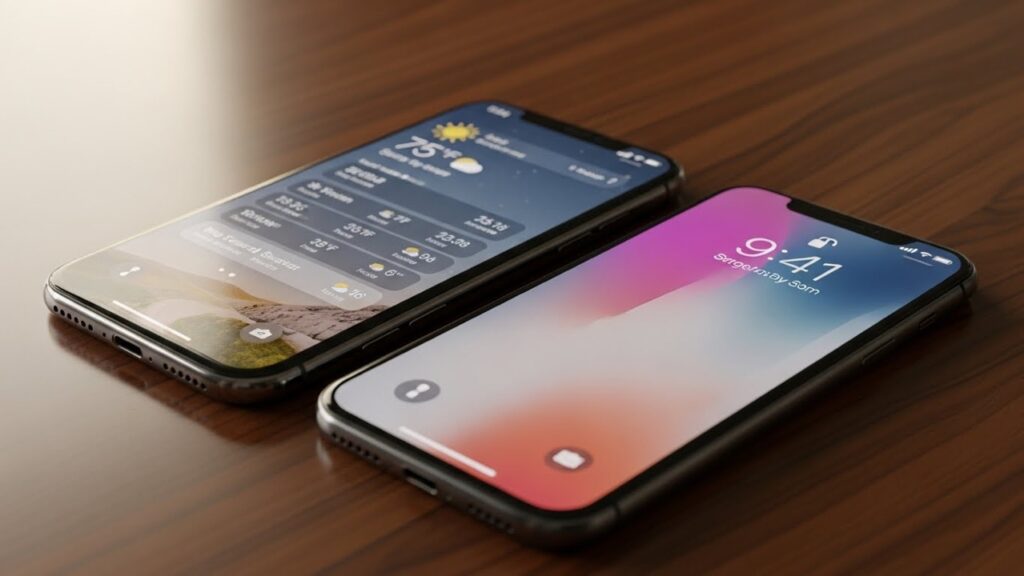
画面に「リセット」ボタンが表示されている場合は、まずその指示に従ってリセットしましょう。ここで大事なのは、この「リセット」はiPhoneを初期化(工場出荷状態に戻す)するわけではないということ。あくまでデータ移行のプロセスをリセットして、最初からやり直すためのボタンです。
手順1:エラー画面の「リセット」をタップする
画面上の「リセット」ボタンをタップしてください。
このリセットを行うと、新しいiPhoneは初期設定画面(「こんにちは」画面)に戻り、旧端末は元のホーム画面に戻ります。旧端末のデータが消えるわけではないので安心してください。
手順2:旧端末のiOSを最新にアップデートする
リセット後、すぐにデータ移行をやり直すのではなく、まずは旧端末(移行元のiPhone)のiOSを最新にアップデートしましょう。
新しいiPhoneは購入時点で最新のiOSもしくは少し古いバージョンが入っていることがほとんどですが、旧端末のiOSが古いままだとバージョンが合わずにエラーが起きやすくなります。
例えば、iOS 26シリーズ内であれば問題ない場合が多いですが、iOS 26とiOS 17、18などではデータ移行中にトラブルになる可能性もあります。
旧端末で「設定」>「一般」>「ソフトウェア・アップデート」を開いて、アップデートがあればインストールしてください。
手順3:再度クイックスタートを開始する
旧端末のアップデートが終わったら、新しいiPhoneと旧端末を近づけて、再度クイックスタートを開始しましょう。新しいiPhoneは初期設定画面のままなので、そのまま画面の指示に従って進めればOKです。多くの場合、iOSのバージョンが揃うことでエラーは解消されます。
なお、クイックスタートを始める前に、新旧両方のiPhoneを充電器につないだ状態にしておくことを強くおすすめします。データ移行にはデータ量にもよりますが、数十分から1時間以上かかることもあり、途中でバッテリーが切れると転送が失敗してしまいます。
せっかくここまで準備したのに、バッテリー切れでやり直しになるのはもったいないですよね。両端末とも電源に接続した状態で、安心してデータ移行を進めてください。
手順4:有線接続での移行を検討する
それでも無線環境でエラーが続く場合は、ケーブルを使った有線接続を試してみてください。物理的につないでしまえば、電波の影響を受けずに安定してデータを転送できます。
iPhone 15以降のモデル同士であれば、両端がUSB-Cのケーブル1本で直接つないで移行することも可能です。有線接続は少し手間がかかりますが、確実性を求めるならこの方法がベストです。

 ポチップ
ポチップ
 ポチップ
ポチップ

iPhoneデータ移行における重要な注意点
データ移行が終わった後に「アプリにログインできない」「電子マネーの残高が消えた」というトラブルを防ぐために、以下の3点は必ず事前に確認してください。これらを忘れると、後から取り返しのつかないことになる場合もあります。
LINEのトーク履歴とアカウント引き継ぎ
LINEはiPhone全体のバックアップとは別に、アプリ内で独自の設定が必要です。うっかり忘れると、友だちリストは戻っても、今までのトーク履歴がすべて消えてしまいます。
移行前に必ずやっておくことは以下の2点です:
・「設定」>「トーク」>「トークのバックアップ」でバックアップを最新の状態にする
・「アカウント引き継ぎ設定」をオンにする(これは移行の直前に行うのがベスト)
特にトークのバックアップは、自動バックアップを設定していても手動で一度実行しておくと安心です。大切な会話履歴を失わないよう、必ず確認してください。
Suica・PASMOなど交通系ICカードの処理
Apple Payに登録している交通系ICカードやクレジットカードは、クイックスタートでデータ移行すると自動的に新しいiPhoneに移行されることがほとんどです。僕も実際にデータ移行した際は、特に何もしなくてもSuicaやクレジットカードがそのまま使えました。
ただし、まれに自動で移行されないケースもあります。その場合は、旧端末のウォレットアプリから「カードを削除」してください。「削除」と聞くと不安になるかもしれませんが、データ自体はサーバーに保存されるので大丈夫です。新しいiPhoneで同じApple IDでログインし、ウォレットアプリから再登録すれば、残高や定期券の情報もそのまま引き継げます。
二要素認証(2FA)アプリの移行
Google AuthenticatorやMicrosoft Authenticatorなどの認証アプリを使っている方は、個別に移行作業が必要です。
旧端末をすぐに初期化してしまうと、認証コードを受け取れなくなり、銀行やSNSなど多くのサービスにログインできなくなってしまいます。移行前に、各サービスで認証アプリの再登録を行うか、バックアップコードを控えておきましょう。これを忘れると復旧に非常に手間がかかるので、最優先で対応してください。

端末保護の重要性と保証プランの選択

新しいiPhoneの設定が無事に終わったら、次に考えたいのが「もし壊れたらどうするか」という備えです。
iPhoneは年々価格が上がっており、画面が割れただけで数万円の修理費用がかかることも珍しくありません。特に最新のiPhone 16シリーズやiPhone 15 Proなどは本体価格も高く、修理代も高額になりがちです。ここでは、Apple公式の「AppleCare+」と、近年利用者が増えている「モバイル保険」を比較してみます。
AppleCare+ の特徴とコスト
AppleCare+はApple公式の保証サービスで、やはり安心感があります。ただし、月額料金はやや高めに設定されています。
メリット:
デメリット:
モバイル保険 の特徴とメリット
さくら少額短期保険が提供する「モバイル保険」は、コスパ重視の方に人気があります。僕もかれこれ5年ほど加入しています。
メリット:
デメリット:
 編集長
編集長僕はiPhone、MacBook、Apple Watchの3台を1つの契約でカバーしています。
複数のデバイスをまとめて保険に入れるのは、管理の手間が省けるという点でも合理的だと感じています。高額な機器を複数持っていると、故障するたびに数万円の出費を覚悟しなければならないのはストレスですよね。
ゲーム機を持っている方なら、それも補償対象に加えられるので、幅広いデバイスを守れるのは大きなメリットです。

AppleCare+ とモバイル保険の比較表
| 比較項目 | モバイル保険 | AppleCare+(iPhone 16シリーズの場合) |
|---|---|---|
| 月額料金 | 700円(非課税) | 約1,180円〜1,580円(税込)※モデルにより異なる |
| 補償対象数 | 1契約で3台まで | 1契約につき1台のみ |
| 自己負担金 | 0円(年間上限15万円まで) | 画面修理 3,700円 / その他の損傷 12,900円 |
| 修理場所 | どこでも可能(街の修理店も可) | Apple公式または正規サービスプロバイダのみ |
| 補償期間 | 買い替え後も継続可能 | 端末を手放すと終了 |
| バッテリー交換 | 対象外(故障に伴う場合のみ) | 80%未満で無償交換 |
| 中古端末の加入 | 購入から1年以内、または販売店の3ヶ月以上の保証付きなら可能 | 購入から30日以内のみ |
月額費用を抑えつつ、複数のデバイスをまとめて守りたい方にはモバイル保険が向いています。

一方、バッテリー交換をよく利用する予定がある方や、多少高くてもAppleの純正サービスを受けたいという方にはAppleCare+がおすすめです。どちらが良いかは、ご自身の使い方や所有デバイスの数によって変わってきます。
移行トラブルに関するFAQ
- クイックスタートで「転送の準備中」から進まないのはなぜですか?
-
データのインデックス作成や接続の確立に時間がかかっている場合があります。1時間以上まったく変化がない場合は、一度Wi-Fiをオフにして再起動し、有線接続かiCloud経由の移行に切り替えることを検討してください。
- クイックスタートで移行できないデータはありますか?
-
アプリ内のログイン情報(銀行アプリや一部のゲームなど)、著作権保護された音楽ファイルの一部、銀行系トークンなどは移行されません。各アプリの「引き継ぎ手順」を個別に確認する必要があります。
- 新しいiPhoneにSIMカードを入れるタイミングはいつですか?
-
データ移行の前でも後でも基本的には問題ありませんが、移行中の認証でSMS(電話番号)が必要になるケースがあります。先に新しいiPhoneにSIMカード(またはeSIMの再発行)をセットしておくとスムーズに進められます。
あわせて読みたい ahamo×iPhone17のeSIM設定手順|機種変更で失敗しない5ステップ iPhone17へのahamo機種変更でeSIM設定に迷っていませんか?データ移行→eSIMダウンロード→開通の正しい順番を5ステップで解説。設定タイミング・Wi-Fi環境・よくある失敗と解決策まで網羅。
 - 中古のiPhoneでもモバイル保険に加入できますか?
-
購入から1年以内の端末、あるいは販売店による3ヶ月以上の保証がついている端末であれば加入可能です。AppleCare+は購入から30日以内という制限があるため、中古端末や購入後しばらく経過した端末の保護にはモバイル保険が有力な選択肢になります。
まとめ
iPhoneのデータ移行中に発生する「データ転送を完了できません」というエラーは、iOSのアップデートとデバイスのリセットという基本的な手順で解決できます。エラー画面が出たからといって、iPhoneが故障したわけではありません。
ポイントを整理すると:
・新旧端末のiOSバージョンを最新に揃える
・ネットワーク環境を安定させる(ルーターの近くで作業する)
・トラブルが続く場合は有線接続を使う
これらを守ることで、大切なデータを安全に新しい端末へ引き継ぐことができます。
また、移行後の快適なiPhoneライフを支えるのは、適切な保険の選択です。コストと補償範囲のバランスを見極めて、自分の持っているデバイスに合った最適なプランを選んでください。
まずは旧端末のiOSが最新になっているかを確認し、落ち着いて対処してください!