スマホ保険ラボの編集長、D部長です。
iOSのアップデートを終えた直後、画面が真っ暗なまま何も反応しない。あるいはAppleのロゴが出ては消え、また出ては消えを繰り返す——そんな経験をして、焦った方は少なくないはずです。
OSの更新はセキュリティ強化や新機能のために欠かせない作業ですが、同時にシステムやハードウェアに大きな負荷がかかるため、予期せぬ起動障害のきっかけになることがあります。
この記事では、「アップデート後にブラックアウトやリンゴループが起きる原因を整理し、機種ごとの強制再起動の方法からリカバリモード・DFUモードまで、段階的な対処法」を解説します。修理が必要になったときの選択肢や、費用負担を抑える保証制度の比較についても、2026年時点の最新情報をもとにまとめました。
まずは機種に合った強制再起動を試す → 改善しなければリカバリモードへ → それでもダメならDFUモードか修理、という順番で対処するのが基本です。
iOSアップデート後にブラックアウト・再起動が起きる主な原因4つ

アップデート後に起動しなくなる現象には、大きく2つの背景があります。ソフトウェアの整合性が崩れたケースと、もともと内在していたハードウェアの問題が表面化したケースです。
①システムファイルの破損・ダウンロードの失敗
ダウンロード中やインストール中に通信が途切れると、ファイルの一部が欠けた状態で処理が進んでしまいます。更新データの書き換え中にバッテリーが尽きて強制終了した場合も同様です。起動に必要なシステムファイルが損傷し、画面が真っ暗なまま固まるか、再起動のループへと陥ります。
②ストレージの空き容量が極端に少ない
iOSのアップデートは、更新データ本体の容量だけでは足りません。インストール作業用の一時的な領域も別途必要です。空きが不十分なまま強行すると書き換え処理の途中で領域が枯渇し、リンゴマークが延々と表示される「リンゴループ」が発生します。
③バッテリーの劣化や基板の経年劣化
アップデート処理は、CPUやメモリに長時間の高負荷をかけます。内部の発熱も上がり、消費電流が急増します。
バッテリーが劣化していたり、過去の衝撃・水没で基板(ロジックボード)に細かいひびが入っていたりする端末では、この負荷と熱に耐えられず回路が遮断されることがあります。それがブラックアウトや強制再起動の原因です。
④インストール済みアプリとの互換性の問題
新しいiOSに対して端末内の既存アプリが対応していない場合、システムとの競合が起きます。
特に設定変更系・セキュリティ系・古いウィジェットなど、システムの深い階層で動くアプリが新しいiOSの仕様と衝突すると、OS全体の起動プロセスを妨げ、連続した再起動につながるケースがあります。
 スマ子
スマ子アップデートしたら画面が真っ暗になって、何も操作できなくなりました。どうすればいいですか?
 編集長
編集長まずは落ち着いて、機種に合った「強制再起動」を試してみてください。多くの場合、これだけで復旧します。以下で機種別の手順を解説しますね。
iOSアップデート後のブラックアウトに試す対処法【3ステップ】

画面が完全に消え、電源ボタンを長押ししても何も反応しない状態。まず試してほしいのは以下の3つの手順です。
STEP1:機種別の強制再起動を試す
通常の電源オフが受け付けられない状態でも、物理ボタンの特定の組み合わせによってハードウェアレベルで再起動をかけることができます。機種によって操作が異なるので注意してください。
iPhone 8・iPhone SE(第2・第3世代)・iPhone X〜iPhone 16シリーズ(Face ID搭載機)
①「音量を上げるボタン」を押してすぐ放す
②「音量を下げるボタン」を押してすぐ放す
③「サイドボタン」をAppleのロゴが出るまで長押し(10〜20秒程度)
④ロゴが表示されたら放す
iPhone 7・iPhone 7 Plus
「音量を下げるボタン」と「サイドボタン」を同時に長押しし、Appleのロゴが出るまで押し続けます。
iPhone 6s・iPhone SE(第1世代)以前
「ホームボタン」と「トップボタン(またはサイドボタン)」を同時に長押しし、Appleのロゴが出るまで押し続けます。
最後のサイドボタンの長押しは、画面が消えてからリンゴマークが出るまで20秒以上かかることもあります。途中で放さず、ロゴが出るまで押し続けてください。
STEP2:充電ケーブルを接続して1時間以上放置する
アップデート直後は、画面が消えていてもバックグラウンド処理でバッテリーを大量に消費していることがあります。
完全放電で映らなくなっている可能性を排除するため、Apple純正またはMFi認証済みのケーブルとACアダプタで最低1時間は充電してみてください。充電開始直後にバッテリーのアイコンが表示されなくても、極度に消耗した状態では表示が出るまで数十分かかることがあります。
STEP3:パソコンに接続して認識を確認する
画面が真っ暗でも、内部の基板やシステムが動いている場合があります。MacのFinderか、WindowsのiTunesを使って接続し、PCがデバイスを認識するかどうかを確認してみてください。
「アップデートまたは復元が必要です」といった表示が出た場合、ディスプレイの故障ではなくシステム側の問題だとわかります。

リンゴループ(再起動を繰り返す)の直し方
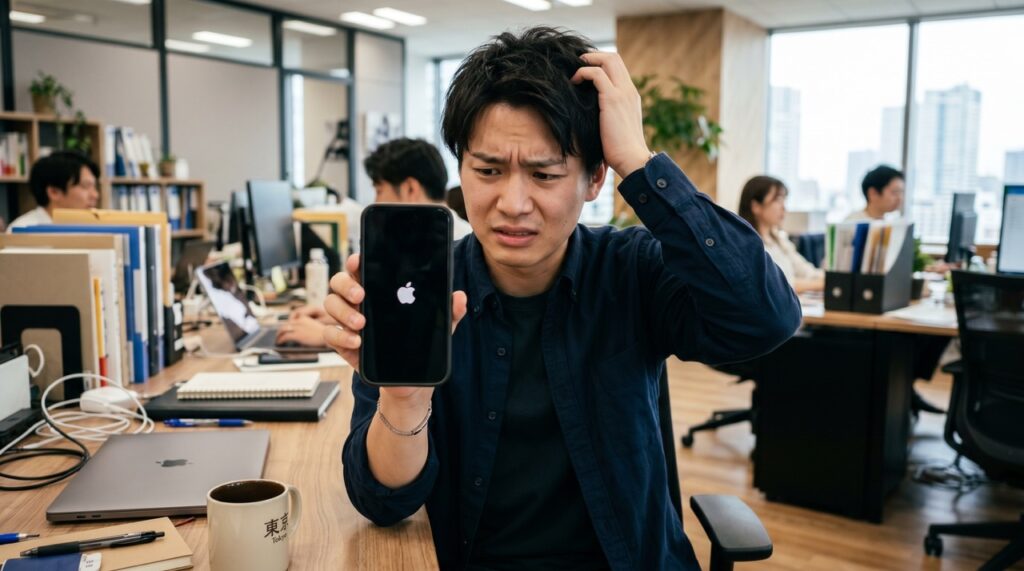
Appleのロゴが出た後、ホーム画面に進む前にまた消え、再びロゴが出る——いわゆるリンゴループは、OSの起動プロセスが正常に完了していないサインです。この場合は、パソコンを介した復旧措置が必要です。
リカバリモードでアップデートを試みる(データを保持したまま復旧)
リカバリモードとは、OSを起動させずに最新のiOSを上書きインストールできる特殊なモードのことです。うまくいけば、個人データや設定を保持したまま、損傷したシステムファイルだけを修復できる可能性があります。
- パソコン(MacはmacOS最新版、WindowsはiTunes最新版)を起動する
- iPhoneをケーブルで接続する
- 「強制再起動」と同じボタン操作を行う。ただし、Appleのロゴが出てもボタンを放さず、「パソコンとケーブルのイラスト(リカバリモード画面)」が表示されるまで押し続ける
- パソコン画面に「iPhoneに問題があります」のポップアップが出たら、「アップデート」を選択する
- 最新のiOSのダウンロードと再インストールが始まる
「復元」を選ぶとiPhoneのデータがすべて消去されます。バックアップがない場合は、必ず最初に「アップデート」を選んでください。また、ダウンロードに15分以上かかるとiPhoneが自動でリカバリモードを終了します。その際はボタン操作をやり直してください。
DFUモードによる初期化(最終手段)
リカバリモードでの「アップデート」がエラー(エラーコード4013や9など)で失敗する場合、あるいはシステム領域の損傷がひどい場合は、より深い階層からデバイスを制御するDFU(Device Firmware Update)モードでの初期化を試みます。
DFUモードでの初期化を行うと、iPhone内のデータは完全に消えます。バックアップがない場合、データの復元はできません。
DFUモードへの移行手順(iPhone 8以降)
- パソコンにiPhoneを接続した状態にする
- 「音量を上げるボタン」を押し、すぐ放す
- 「音量を下げるボタン」を押し、すぐ放す
- 「サイドボタン」を約10秒長押しし、画面が真っ暗になったら、そのまま「音量を下げるボタン」も同時に5秒間押す
- 5秒が経過したら「サイドボタン」だけ放し、「音量を下げるボタン」のみをさらに10秒押し続ける
- 画面が真っ暗なまま、パソコン側に「リカバリモードのiPhoneを検出しました」と表示されればDFUモードへの移行成功。画面にロゴやイラストが出ている場合は手順に誤りがあるため、最初からやり直す
- パソコン画面の指示に従い、「iPhoneを復元」を実行する
自分で解決できない場合の修理・交換の選択肢

強制再起動・リカバリモード・DFUモード、どれを試してもエラーになる場合、あるいは端末が一切の反応を示さない場合は、ハードウェアの故障と判断されます。ロジックボードの回路断線、フラッシュメモリの寿命、バッテリーの物理的な損傷など、専門の修理窓口への依頼が必要です。
Apple正規店への持ち込み
Apple StoreのGenius Bar、またはAppleが認定している正規サービスプロバイダ(カメラのキタムラ、ビックカメラなど)に依頼するルートです。
総務省登録修理業者への依頼
電波法・電気通信事業法の基準をクリアし、総務省に登録されているスマートフォン修理専門店を利用するルートです。
万が一の故障に備えるなら:AppleCare+とモバイル保険の比較
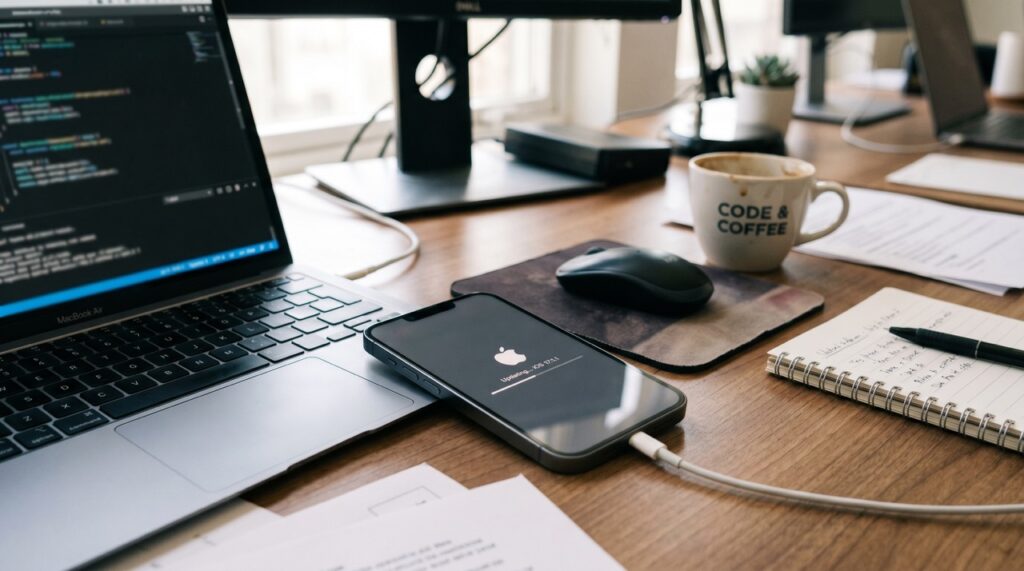
iOSのアップデートに起因するハードウェア故障は、ユーザーの過失がなくても、購入から1年の限定保証期間を過ぎていると有償修理になります。こうした突発的な出費を防ぐための代表的な保証として、Appleの「AppleCare+」と外部の「モバイル保険」があります。
AppleCare+の特徴と費用感
AppleCare+は、Appleが公式に提供する端末保証プログラムです。購入から30日以内に加入する必要があります。
モバイル保険の特徴とメリット
モバイル保険は、さくら少額短期保険株式会社が提供する修理費用補償の保険商品です。
また、中古端末であっても購入店舗の動作保証が3ヶ月以上残っている場合は加入させることが可能です。この辺はApple Care+と違う所です。
編集長筆者自身も6年ほど継続してモバイル保険に加入しています。
現在はiPhone・MacBook・Apple Watchの3台を1契約で登録しており、複数台をまとめてカバーできる利便性が大きな魅力です。Nintendo Switchなどのゲーム機も対象に含められるため、所有機器に合わせた柔軟な運用が可能です。

AppleCare+とモバイル保険の比較表
| 比較項目 | AppleCare+ | モバイル保険 |
|---|---|---|
| 運営元 | Apple Japan合同会社 | さくら少額短期保険株式会社 |
| 月額料金 | 約580円〜1,740円(機種により変動) | 一律700円(非課税) |
| 加入可能期間 | 端末購入後30日以内 | 購入後1年以内(1年超の端末はメーカー/キャリアの有償補償サービスへの加入が条件) |
| 補償対象台数 | 1契約につき1台 | 1契約につき最大3台(主端末1台+副端末2台) |
| 修理時自己負担金 | 画面割れ:3,700円 / その他修理:12,900円 | 0円(年間最大15万円まで全額補償) |
| バッテリー交換 | 蓄電容量80%未満で無償交換 | 経年劣化による交換は補償対象外 |
| 修理窓口の制限 | Apple正規店のみ | Apple正規店・総務省登録修理業者どちらも可 |
| 対象デバイス | Apple製品のみ | Wi-FiやBluetoothに接続可能な機器全般(ゲーム機等含む) |
AppleCare+は、Appleの手厚いサポートとバッテリー無償交換を重視する方に向いています。一方のモバイル保険は、複数のデバイスを持っていて月々の費用を抑えながら修理時の自己負担をゼロにしたい方に向いている仕組みです。
iOSアップデート前にやっておきたい予防策3つ
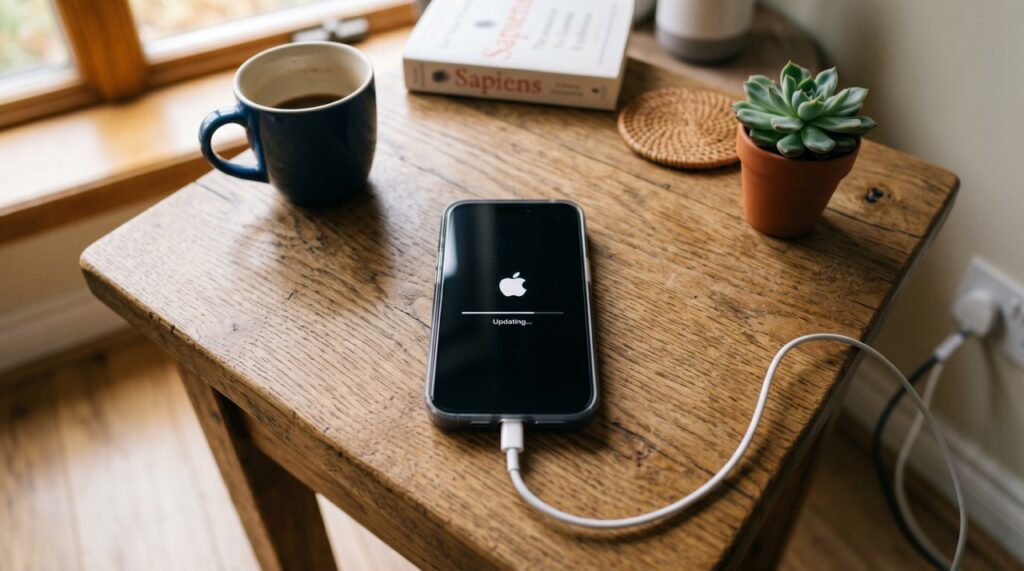
ブラックアウトや起動障害といった深刻なトラブルの多くは、更新前の準備次第で発生率をかなり下げることができます。
①事前のバックアップ取得
どんなシステム更新でも、データが消えるリスクはゼロにはなりません。アップデートの通知が来たら、作業前に必ずバックアップを取っておきましょう。
- iCloudの場合:「設定」→「ユーザー名」→「iCloud」→「iCloudバックアップ」→「今すぐバックアップを作成」をタップ
- PCの場合:iPhoneを接続し、FinderまたはiTunesから「iPhone内のすべてのデータをこのMac(またはコンピュータ)にバックアップ」を選択して実行
②本体の空きストレージの確保(10GB以上推奨)
iOSのメジャーアップデートは、更新ファイル自体が数GBあるだけでなく、解凍・配置のためにその2倍以上の作業領域を必要とします。「設定」→「一般」→「iPhoneストレージ」を確認し、最低10GB以上(できれば15GB以上)の空きを確保してから始めてください。
不要な動画の一時削除や、使っていないアプリの「Appを取り除く」機能の活用が効果的です。
③安定したWi-Fi環境と充電ケーブル接続での実施
移動中のモバイルデータ通信や、公衆の不安定なWi-Fi環境でのアップデートはファイル破損の原因になり得るため避けてください。自宅の安定した光回線につながったWi-Fi環境で行うのが基本です。
バッテリー残量が50%以上あっても、処理の長期化によるシャットダウンを防ぐため、充電ケーブルを接続した状態でインストールを開始することをおすすめします。
iOSアップデート不具合に関するよくある質問
- アップデート後にブラックアウトした場合、データは消えてしまいますか?
-
ディスプレイの一時的な停止やシステムの軽微な異常であれば、強制再起動を行うことでデータを保持したまま復旧できます。ただし、リカバリモードでの修復が失敗して「復元(初期化)」を選ばざるを得なくなった場合や、基板が物理的に損傷して通電しなくなった場合は、バックアップがない限りデータの取り出しはできません。
- 強制再起動を何度試しても反応がない場合はどうすればいいですか?
-
ボタンを押すタイミングがずれているか、押し続ける時間が不足している可能性があります。特に最後のサイドボタンの長押しは、画面が消えてからリンゴマークが出るまで20秒以上かかることもあります。それでも無反応な場合、バッテリーが完全に空になっているか、通電系のパーツやロジックボードが故障している可能性が高いため、ハードウェア修理が必要です。
- パソコンがない場合、リカバリモードでの復旧は不可能ですか?
-
iPhone単体でリカバリモードからシステムを修復する手段はありません。
その場合は、Apple StoreのGenius Bar・正規サービスプロバイダ・総務省登録修理業者に持ち込むことで、店舗の機材を使った復旧作業(有償または保証の範囲内)を依頼できます。知人のパソコンをiTunes経由で借りて処理する方法も、技術的には可能です。
- リンゴループの修理は保証対象になりますか?
-
端末の購入から1年以内の限定保証期間中で、かつ外傷や水没などユーザーの過失が認められない自然故障(システムのバグや初期不良に起因するハードウェアの停止)と判定された場合、Appleによる無償修理・交換の対象となります。
1年を過ぎると有償になりますが、AppleCare+やモバイル保険に加入していれば、それぞれの規定に基づいた補償(自己負担金の軽減または全額補償)が適用されます。
まとめ:iOSアップデート後のブラックアウト・再起動は順番に対処を
iOSアップデート後に起きるブラックアウトやリンゴループは、原因の深さによって対処法がはっきり分かれます。
まずは機種に合った強制再起動を試し、改善しなければパソコンを使ったリカバリモードでのアップデートをしましょう。
①強制再起動 → ②1時間以上充電 → ③リカバリモード(アップデート選択)→ ④DFUモード → ⑤修理業者への依頼、という順番で試していきましょう。
自力での復旧が難しいレベルの基板故障や経年劣化による通電不良が突発的に起きたとき、事前のバックアップと端末保証の有無が、その後の費用や時間的な損失を大きく左右します。
AppleCare+の公式サポートを選ぶか、月額費用を抑えながら複数台をカバーできるモバイル保険を選ぶか。
自分の持っているデバイス環境に合った備えを、トラブルが起きる前に整えておくことが、予期せぬ起動障害への一番の対策です!
