
スマホ保険ラボの編集長D部長です。
毎日、肌身離さず使っているスマートフォン。それがある日突然うんともすんとも言わなくなったら…あなたはどうしますか?
「自分のスマホはまだ大丈夫」と思っていても、スマホの故障は本当に突然やってきます。しかも、完全に壊れる前には必ずと言っていいほど「前兆サイン」が出ています。
「最近、充電の減りが異常に早い…」
「なんかアプリがよく落ちる…」
そんな些細な不調を「まあこんなものか」と流していませんか?
この記事では、長年スマホ修理業界にいた編集長D部長が、Androidスマホが壊れる前兆12のサインを「バッテリー編」「動作・システム編」「ディスプレイ・スピーカー編」「カメラ・通信編」に分けて徹底解説します。
まず確認!Androidが壊れる前兆セルフチェックリスト
詳しく読む前に、まず今のスマホの状態をチェックしてみてください。
✅ 充電の減りが以前より明らかに早くなった
✅ 背面やディスプレイが少し浮き上がっている(バッテリー膨張)
✅ 残量が30〜40%あるのに突然電源が落ちる
✅ アプリが理由なくよく落ちる・フリーズする
✅ 何もしていないのにスマホが熱くなる
✅ メーカーロゴで再起動を繰り返す(再起動ループ)
✅ 触っていないのに画面が勝手に動く(ゴーストタッチ)
✅ 画面に縦線・横線が入っている、表示が乱れる
✅ 画面の一部が触れても反応しない
✅ スピーカーから音が出ない・音が割れる
✅ カメラが起動しない、画質が急に悪くなった
✅ Wi-FiやBluetoothが頻繁に切れる・繋がらない
3つ以上当てはまったら要注意。この記事を読んで、今すぐ対処することをおすすめします。
Androidスマホが壊れる前兆【バッテリー編】

スマートフォンの心臓部とも言えるバッテリー。ここから発せられるサインは、故障の前兆として最もわかりやすいです。
①充電の減りが異常に早い
「朝100%だったのに、昼にはもう30%…」。以前は1日持っていた充電が半日も持たなくなったと感じるなら、バッテリーが著しく劣化しているサインです。
スマホに使われているリチウムイオン電池は、充放電を繰り返すことで蓄電容量が少しずつ減っていきます。一般的に300〜500回の充電サイクルが寿命の目安で、使い方にもよりますが約2〜3年で劣化を体感するユーザーが多いのが実情です。
OSのアップデートや新しいアプリが原因で一時的に消費電力が増えることもあります。ただ、特別な使い方をしていないのに消費ペースが明らかに速くなった場合は、バッテリーの寿命が近づいていると判断して動いたほうがいいでしょう。
②バッテリーが膨張している(要注意サイン)
スマホの背面が少し盛り上がっていたり、ディスプレイが浮き上がってきたりした場合、これは非常に危険な状態です。内部でバッテリーが劣化によってガスを発生させ、膨張している可能性が高いです。
バッテリー膨張は最悪の場合、発火・破裂につながる重大なリスクがあります。背面の浮きや画面の隙間に気づいたら、すぐに使用を中止して専門の修理業者に相談してください。「まだ使えるから」は絶対NGです。
膨張したバッテリーはディスプレイや内部の基板を圧迫し、さらなる故障を引き起こします。修理店の現場でも「画面が浮いているのに気づかず使い続けた結果、液晶まで破損した」というケースは珍しくありません。

③100%まで充電できない・残量があるのに突然電源が落ちる
充電ケーブルを挿してもなかなか100%にならなかったり、残量が30〜40%残っているのに突然シャットダウンしてしまったりする現象。これも典型的なバッテリー劣化の症状です。
バッテリー内部の制御システムが正常に機能しなくなり、実際の蓄電量とOSが認識している残量にズレが生じている状態です。放置すると、重要な作業中に突然電源が落ちてデータが消えたり、緊急時に連絡できなくなったりする危険があります。

Androidスマホが壊れる前兆【動作・システム編】

次に、スマホのシステム部分に現れる不調のサインです。これらは基板のダメージやソフトウェアの問題が絡んでいることが多く、放置すると取り返しのつかない故障につながります。
④アプリが頻繁にフリーズ・強制終了する
特定のアプリだけでなく、様々なアプリが理由なく固まったり、強制終了してホーム画面に戻ったりする現象が頻発する場合は要注意です。
メモリ(RAM)不足やストレージの空き容量不足が原因のこともありますが、OSのシステムファイルが壊れていたり、CPUなどが載っている「基板(マザーボード)」が劣化・損傷していたりする可能性もあります。再起動やキャッシュクリアで改善しない場合は、ハードウェア側の問題を疑いましょう。
 スマ子
スマ子再起動したら直ったんですけど、それでも故障の前兆ですか?
 編集長
編集長一時的に直るなら「まだ軽症」とも言えますが、それが繰り返すなら要注意です。再起動で誤魔化し続けても根本原因は解決しないので、早めにデータのバックアップだけでも取っておいてください。
⑤本体が異常に熱くなる(オーバーヒート)
ゲームや動画撮影など、負荷のかかる作業中に本体が熱を持つのは自然なことです。
しかし、何も操作していない待機中や、簡単なネットサーフィン程度で本体がカイロのように熱くなるのは異常です。
内部のCPUが何らかの原因で暴走していたり、基板上の回路がショートしかけていたりと、内部でトラブルが起きているサインかもしれません。先ほどのバッテリー劣化でも同様の症状が出ることがあります。過度な発熱はバッテリーの劣化をさらに加速させ、最終的には基板の故障につながります。
⑥勝手に再起動を繰り返す「再起動ループ」
スマホが起動しようとしては失敗し、メーカーロゴが表示された画面で何度も再起動を繰り返す「再起動ループ」。これはソフトウェアの深刻なエラーか、ハードウェアの致命的な故障が原因です。
再起動ループに陥ると、ユーザー自身での復旧は極めて困難です。データのバックアップを取ることもできず、修理に出しても初期化せざるを得ないケースがほとんど。まさにスマホが完全に「文鎮化」する一歩手前の危険な状態です。
⑦ゴーストタッチが発生する
触ってもいないのに画面が勝手に動いたり、アプリが起動したりする「ゴーストタッチ」。ディスプレイパネルの故障や内部コネクタの接触不良、本体の歪みによるパネルへの圧迫などが原因で起こります。
意図しない操作で電話をかけてしまったり、SNSに誤投稿してしまったりと実生活に支障をきたすだけでなく、パスコードを何度も誤入力して端末がロックされるという二次被害にもつながります。Androidスマホで検索数の多い症状でもあり、「ゴーストタッチ 原因」で調べているユーザーは早めの修理相談を強くおすすめします。
Androidスマホが壊れる前兆【ディスプレイ・スピーカー編】

視覚や聴覚に直接関わる部分の不調は、日々の使い勝手に大きく影響します。最初は小さな違和感でも、徐々に悪化するケースが多いです。
⑧画面に線が入る・表示が乱れる
ディスプレイにカラフルな縦線・横線が入ったり、画面の一部が黒く滲んだり、チカチカしたりする症状は、ディスプレイパネル自体の故障、もしくは基板との接続部分に問題があることを示しています。
落下などの物理的な衝撃がなくても、長年の使用による経年劣化で発生することがあります。最初は細い線一本でも、時間が経つにつれて線の数が増えたり、表示領域が広がったりして、最終的には何も見えなくなる可能性が高いです。
⑨タッチパネルが反応しない・反応が鈍い
画面の特定の部分だけタッチしても反応しない、あるいは強く押し込まないと反応しないといった症状も、ディスプレイの故障が原因です。
ゴーストタッチと同様に、ディスプレイと本体基板をつなぐケーブルの接触不良やパネル自体の劣化が考えられます。画面が割れていなくても起こりうる症状で、操作に大きなストレスを感じるようになります。
⑩スピーカーから音が出ない・音が割れる
通話相手の声が聞こえない、動画や音楽を再生しても音が出ない、あるいは音が割れる場合、スピーカー部品の故障が考えられます。
ホコリやゴミが詰まっているだけの軽微なケースもありますが、掃除しても改善しない場合は部品の交換が必要です。イヤホンを挿せば聞こえる場合はスピーカーの故障、イヤホンでも聞こえない場合はオーディオ回路など、より根幹的な問題の可能性があります。
Androidスマホが壊れる前兆【カメラ・通信編】
見落とされがちですが、カメラや通信機能の不具合も故障の前兆として重要なサインです。
⑪カメラが起動しない・画質が急に劣化した
カメラアプリを開いても黒い画面のまま起動しなかったり、以前より明らかに画質が落ちたり、ピントが合わなくなったりする場合は要注意です。カメラモジュール自体の故障や、基板との接続不良が疑われます。
一度アプリを再起動して改善しない場合、また他の撮影アプリでも同じ症状が出る場合はハードウェア側の問題です。再起動やアプリの再インストールで直らなければ、早めに修理店に相談しましょう。
⑫Wi-Fi・Bluetoothの接続が頻繁に切れる
以前は問題なかったWi-Fiやモバイルデータ通信が頻繁に切れる、BluetoothイヤホンやAirPodsとの接続が不安定になる、といった症状も故障の前兆のひとつです。
通信モジュールの劣化や基板の損傷が原因のことがあります。設定のリセット(ネットワーク設定の初期化)を試しても改善しない場合は、ハードウェア側の問題を疑ったほうがいいでしょう。
なぜ故障の前兆を見逃してはいけないのか?
これらの前兆は、単なる「使いにくさ」では済みません。放置することで、取り返しのつかない事態を引き起こすリスクがあります。
データが消えるリスク:突然電源が入らなくなれば、バックアップを取っていなかった写真・連絡先・アプリのデータは全て失われます。思い出も仕事の重要な情報も、一瞬で消え去る可能性があります。
修理費用が高額になる可能性:バッテリーの膨張を放置した結果、ディスプレイまで破損してしまえば、修理費用はバッテリー交換だけの場合の数倍になります。小さな不調のうちに対処すれば安く済んだはずが、高額な出費につながります。
突然使えなくなる生活への影響:今やスマホは連絡手段だけでなく、決済・情報収集・仕事のツールと、生活に不可欠なインフラです。それが突然使えなくなることで、日常生活にどれほどの混乱が生じるかは想像に難くありません。

Androidが故障する前に必ずやっておくべきこと
日頃から以下の対策を講じておくことが、万が一の被害を最小限に食い止めるうえで極めて重要です。
①データのバックアップ(最優先)
これが最も重要です。スマホが壊れても、データさえ無事なら被害の大部分はカバーできます。
Googleアカウントでの自動同期:写真(Googleフォト)・連絡先(Googleコンタクト)・カレンダーをGoogleアカウントで自動同期する設定を必ずONにしておきましょう。最も手軽で確実な方法です。
Google Oneバックアップ:「設定」→「Google」→「バックアップ」と進み、デバイスの設定やアプリデータもクラウドに保存されているか確認してください。
microSDカードの活用:対応機種であれば、写真や動画などのメディアファイルを定期的にSDカードへ移動・コピーしておくのも有効です。
②重要なアカウント情報の確認
各種WebサービスやSNS、ゲームなどのログインIDとパスワードを、スマホ以外の場所(PCやノートなど)にも控えておきましょう。Google Chromeを使っている方はChromeにパスワードが保存でき、アカウントで同期できるのでおすすめです。
二段階認証アプリ(Google Authenticatorなど)を使っている場合は、機種変更時の引き継ぎ方法を事前に確認しておくことが必須です。
③修理業者の情報を調べておく
正規のメーカー修理だけでなく、街中には「第三者修理店」と呼ばれる民間の修理業者も多数あります。料金や修理時間を事前に比較しておくだけで、いざという時に慌てず行動できます。
故障の前兆が出てから保険に入ろうとしても手遅れ

「じゃあ、前兆が出始めたら保険に入ればいいや」と考えるかもしれません。でも残念ながら、それは通用しません。
症状発生後の保険加入は原則できない
ほとんどの保険商品は、加入時に端末が正常に動作していることが前提条件です。
すでに不具合が発生している端末への後からの保険加入は、原則としてできません。火事が起きてから火災保険に入ろうとするのと同じで、モラルリスクを防ぐためのルールです。前兆に気づいた時点では、すでに「手遅れ」である可能性が高いのです。
壊れる前の「お守り」として今すぐ検討を
だからこそ、スマートフォン保険は「壊れてから」ではなく「壊れる前」に入っておくのが鉄則です。
正常に動いている今のうちに加入しておくことで、いざ前兆が現れたり突然の事故で故障したりした際に、少ない自己負担で修理や交換の選択肢を取ることができます。
2026年現在、スマホの修理費用は画面修理で3万円〜5万円、基板修理に至っては7万円以上かかることも珍しくありません。月々数百円〜千円程度の保険料でこのリスクに備えられるなら、非常に合理的な投資です。
主要スマホ保険・補償サービス3社を徹底比較【2026年最新】
では、具体的にどのような保険があるのでしょうか。代表的な3つのサービス「モバイル保険」「Google Pixel Care+」「ドコモ ケータイ補償サービス」を比較・解説します。
モバイル保険の特徴とメリット・デメリット
さくら少額短期保険が提供する、いわゆる「独立系」のスマホ保険です。キャリアやメーカーに縛られず、様々なデバイスを補償対象にできるのが最大の特徴です。
保険は基本的に一旦自腹で払い、後から保険請求でお金が戻ってくる仕組みですが、場合によっては10万円近い修理費用が発生するので、その場合はキャッシュレスリペアの利用がおすすめです。
モバイル保険のキャッシュレスリペアは全国約100店舗のiCracked Storeで利用でき、GoogleやSHARPなど複数のメーカーの正規修理店でもあるので安心です。郵送修理も利用可能です。
僕もかれこれ6年ほど加入し続けているのがモバイル保険です。iPhone・MacBook・Apple Watchの3台を登録していて、複数台を1つの保険でカバーできる手軽さは本当に助かっています。ゲーム機(Nintendo SwitchやPS5など)を持っている方にも特におすすめです。

Google Pixel Care+の特徴とメリット・デメリット【2026年最新】
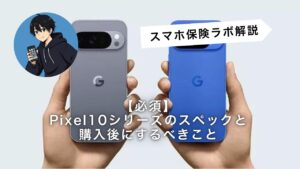
2026年2月24日より日本国内での提供が開始された、GoogleのPixelシリーズ向け公式保証サービスです。従来の「Preferred Care」が大幅に刷新・強化されました。
ドコモ ケータイ補償サービスの特徴とメリット・デメリット
NTTドコモが提供する、キャリア公式の補償サービスです。auやソフトバンクも同様のサービスを提供しています。
【比較表】あなたに合うスマホ保険はどれ?【2026年最新】
スマ子結局どの保険を選べばいいんですか?
編集長使い方次第です!複数デバイスをまとめてカバーしたいならモバイル保険、Pixelユーザーで画面割れやバッテリーが心配ならPixel Care+、紛失が一番怖いならキャリア補償、という選び方が基本です。
| 項目 | モバイル保険 | Google Pixel Care+ | ケータイ補償サービス(ドコモ) |
| 月額料金 | 700円(非課税) | 機種により異なる (例: Pixel 8 月額1,080円) | 363円〜1,100円(税込) |
| 対象端末 | Wi-Fi・Bluetoothに接続可能な機器全般 | Google Pixelシリーズ(Pixel Watch・Pixel Tabletも対象) | ドコモで購入した端末 |
| 登録台数 | 最大3台まで | 1台 | 1台 |
| 年間補償上限 | 最大15万円 | 上限なし(回数無制限) | — |
| 補償回数 | 上限額に達するまで無制限 | 回数無制限(紛失・盗難は年2回) | 1年間に2回まで |
| 自己負担金 | 0円 | 画面・バッテリーは0円 その他はサービス手数料あり | あり(3,300円〜12,100円) |
| 盗難・紛失 | 盗難は対象、紛失は対象外 | オプションで対象 | 対象 |
| 加入条件 | 新品購入から1年未満など | 端末購入時または購入後30日以内 | 端末購入時または購入後14日以内 |
| 代替機サービス | なし | あり(最短翌日発送) | あり(交換電話機) |
| おすすめな人 | ・複数デバイスを持つ人 ・コスパを重視する人 ・自己負担なしで修理したい人 | ・Pixelユーザー ・画面割れ・バッテリー劣化に備えたい人 ・盗難にも備えたい人 | ・紛失や盗難が心配な人 ・すぐに代替機が欲しい人 ・対面サポートを重視する人 |
よくある質問:FAQ
- Androidスマホが壊れる一番危険なサインは?
-
「バッテリーの膨張」が最も危険なサインです。背面の浮きや画面の隙間に気づいたらすぐ使用を止めてください。次に危険なのが「再起動ループ」で、この状態に陥るとデータを取り出せないまま初期化になることがほとんどです。
- スマホの調子が悪くなってから保険に入れますか?
-
原則として加入できません。ほとんどの保険は、スマートフォンが正常に動作していることが加入条件です。「壊れそうだから入ろう」では手遅れになるため、正常に動いている今のうちに検討してください。
- Androidが壊れる前に絶対やっておくべきことは?
-
「データのバックアップ」が最優先です。Googleアカウントの設定を見直し、写真や連絡先が自動でバックアップされているか確認してください。次に、Google Oneのバックアップ機能が有効になっているかも確認しておきましょう。
- スマホ保険はどう選べばいいですか?
-
使い方で選ぶのがシンプルです。スマホ以外にPCやゲーム機も守りたいなら「モバイル保険」、PixelユーザーでGoogleの純正サポートが欲しいなら「Pixel Care+」、紛失・盗難が心配ならドコモなどの「キャリア補償」が主な選択肢です。
- ゴーストタッチが起きたらすぐ修理が必要ですか?
-
すぐに修理が必要とは限りませんが、早めの対処をおすすめします。画面を再起動して改善しない場合、意図しない電話発信やSNS誤投稿、パスコードロックなどの二次被害につながります。症状が出始めたら保険への加入も合わせて検討してください。
まとめ:前兆に気づいたら「今すぐ」動くことが大事
スマートフォンの故障は、多くの場合「突然」やってくるように見えて、実は小さなSOSサインを出し続けています。今回紹介した12のサインのうち、いくつか当てはまるものがあった方は、すぐに行動することをおすすめします。
今すぐやること3ステップ
①Googleアカウントのバックアップ設定を確認する
②スマホ保険への加入を検討する(正常なうちにしか入れません)
③気になる症状があれば修理業者に相談する
完全に壊れてからでは遅い。前兆に気づいた今が、一番いい動き時です。